

Microsoft Teams
Créer et activer des bots IA dans Microsoft Teams pour interroger vos bases de connaissances.
La sous-rubrique Microsoft Teams gère les bots IA déployés dans Microsoft Teams. Un bot permet à vos utilisateurs d'interroger vos bases de connaissances directement depuis Teams, en langage naturel.
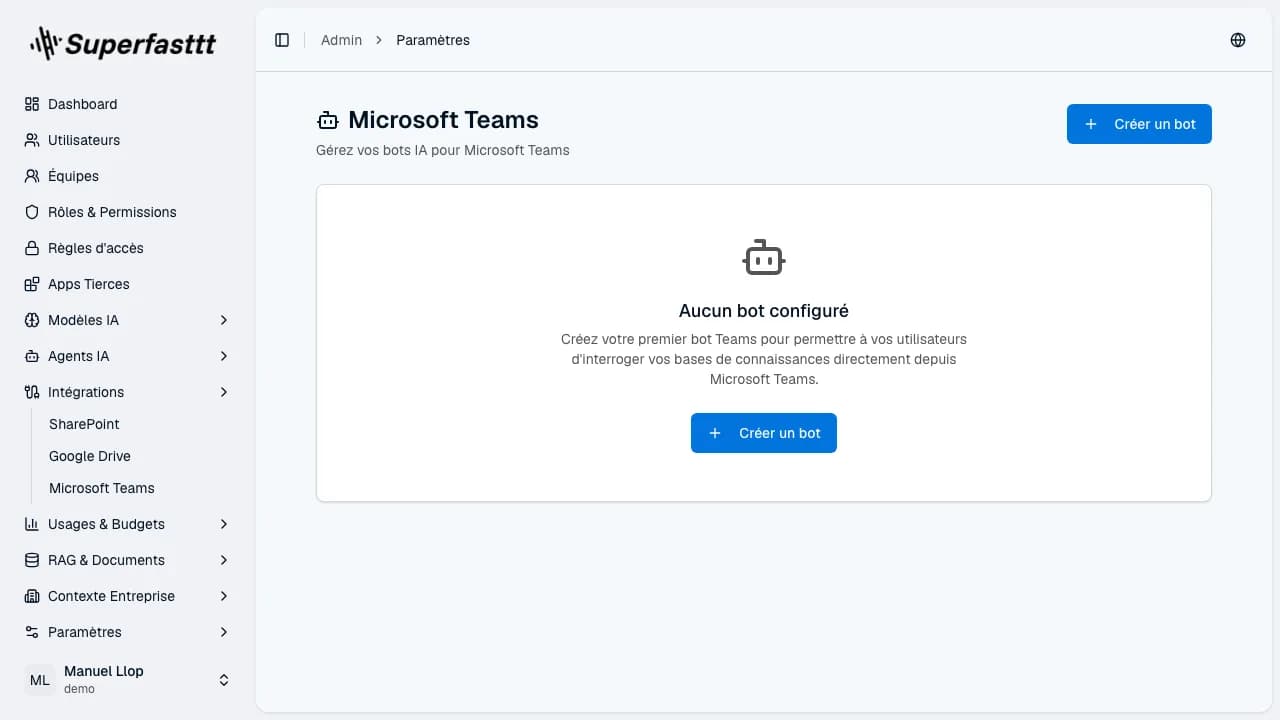 Page Microsoft Teams — configuration du bot Teams (manifest, App ID, autorisations) et statut d'installation
À quoi ça sert
Vous créez un bot, vous choisissez les bases de connaissances qu'il peut consulter et le modèle qui répond, puis vous l'activez. L'activation provisionne le bot et fournit le package Teams à installer dans le centre d'administration Microsoft Teams.
Créer un bot
Cliquez sur « Créer un bot » (en haut à droite, ou sur l'écran d'accueil lorsqu'aucun bot n'existe encore). Un panneau latéral s'ouvre avec le formulaire de bot.
Renseignez le Nom du bot (obligatoire) et, si vous le souhaitez, une image (PNG, JPG ou WebP, 2 Mo maximum).
Cochez les bases de connaissances que le bot pourra interroger, et sélectionnez le modèle LLM qui génère les réponses.
Au besoin, dépliez « Configuration avancée » pour préciser la description, le prompt système, le message d'accueil, la langue, la longueur maximale de réponse et l'inclusion des sources (voir Panneaux & dialogues).
Cliquez sur « Enregistrer ». Le bot apparaît dans le tableau au statut « Inactif ».
Le formulaire ne demande aucun identifiant Azure (App ID, App Secret). Ces éléments sont gérés par la plateforme — vous n'avez pas à les saisir ni à les fournir.
Activer un bot
Un bot doit être activé pour fonctionner dans Teams. Depuis le menu d'actions
de la ligne (icône …), choisissez « Activer ». Un dialogue d'activation
s'ouvre.
Le parcours diffère selon le mode déterminé par la plateforme au moment de l'activation : mode géré (la plateforme provisionne tout automatiquement) ou mode auto-hébergé (une clé API est générée et doit être conservée).
Le dialogue affiche 2 étapes.
Activation. Cliquez sur « Activer le bot ». Le provisionnement Azure démarre.
Installation Teams. Le badge « Provisionnement terminé » confirme que le bot est prêt — aucune clé API n'est à recopier. Téléchargez le package Teams et ouvrez le centre d'administration Teams pour y déposer le package. Cliquez sur « Terminé » pour fermer le dialogue.
Le dialogue affiche 3 étapes.
Activation. Cliquez sur « Activer le bot ». Le provisionnement Azure démarre.
Installation Teams. Une clé API est affichée.
Copiez la clé API immédiatement et conservez-la en lieu sûr : elle ne sera plus affichée par la suite.
Téléchargez ensuite le package Teams, puis ouvrez le centre d'administration Teams pour y déposer le package. Cliquez sur « Suivant ».
Permissions Microsoft. Le dialogue propose un lien « Autoriser les permissions Microsoft » : un administrateur Microsoft 365 doit accorder les permissions pour que le bot fonctionne dans votre organisation. Le badge « Bot prêt ! » confirme la finalisation.
Si vous n'avez pas accès au centre d'administration Teams, transmettez le
fichier .zip du package à votre administrateur Microsoft 365.
Télécharger le package Teams
Une fois un bot actif, vous pouvez retélécharger son package à tout moment
depuis le menu d'actions de la ligne : « Télécharger le package Teams ». Le
fichier est nommé {nom-du-bot}_teams_package.zip.
Modifier, désactiver ou supprimer un bot
Le menu d'actions de chaque ligne du tableau propose :
| Action | Effet |
|---|---|
| Modifier | Rouvre le formulaire de bot pour ajuster ses paramètres. |
| Activer / Désactiver | Met le bot en service ou le retire de Teams. |
| Télécharger le package Teams | Disponible uniquement si le bot est actif. |
| Supprimer | Supprime définitivement le bot — un dialogue de confirmation s'affiche. |
La suppression d'un bot est irréversible.
Panneaux & dialogues
Formulaire de bot
Champs principaux, toujours visibles :
| Champ | Détails |
|---|---|
| Image du bot | PNG, JPG ou WebP, 2 Mo maximum. Optionnelle. |
| Nom | Obligatoire. |
| Bases de connaissances | Cases à cocher — les bases que le bot peut interroger. |
| Modèle LLM | Liste déroulante des modèles disponibles pour l'instance. |
Section « Configuration avancée » (repliable) :
| Champ | Détails |
|---|---|
| Description | Texte libre. Optionnelle. |
| Prompt système | Instructions de comportement données au modèle. Optionnel. |
| Message d'accueil | Message affiché au démarrage d'une conversation. Optionnel. |
| Langue | Français, English ou Español. |
| Longueur max de réponse | Nombre entre 100 et 10 000 (valeur par défaut : 2 000). |
| Inclure les sources | Bascule — ajoute les références utilisées aux réponses. Activée par défaut. |
Le formulaire ne comporte ni App ID ni App Secret : ces identifiants Azure ne sont ni saisis ni modifiables depuis l'interface.
Dialogue d'activation
Comporte 2 étapes (mode géré) ou 3 étapes (mode auto-hébergé). En mode auto-hébergé, l'étape 2 affiche la clé API à usage unique et un avertissement de conservation. Les deux modes proposent le téléchargement du package Teams et un lien vers le centre d'administration Teams.
Dialogue de suppression
Confirmation à deux boutons (« Annuler » / « Supprimer »), rappelant le nom du bot et le caractère irréversible de l'action.
Référence — colonnes du tableau des bots
| Colonne | Contenu |
|---|---|
| Nom | Nom du bot. |
| Statut | Badge Actif ou Inactif. |
| Memories | Nombre de bases de connaissances rattachées. |
| Requêtes | Nombre total de requêtes traitées par le bot. |
| Actions | Menu … — Modifier, Télécharger le package Teams (si actif), Activer/Désactiver, Supprimer. |
Et ensuite ?
Pour synchroniser des documents externes vers les bases de connaissances interrogées par le bot, voir SharePoint et Google Drive.