

Google Drive
Connecter Google Drive en lecture seule et synchroniser des dossiers vers vos bases de connaissances.
La sous-rubrique Google Drive connecte un compte Google Workspace à l'instance, en lecture seule. Une fois la connexion établie, vous ajoutez des cibles de synchronisation : chacune relie un drive Google à une ou plusieurs bases de connaissances, avec des filtres de types de fichiers et d'exclusion, puis se synchronise automatiquement à la fréquence choisie.
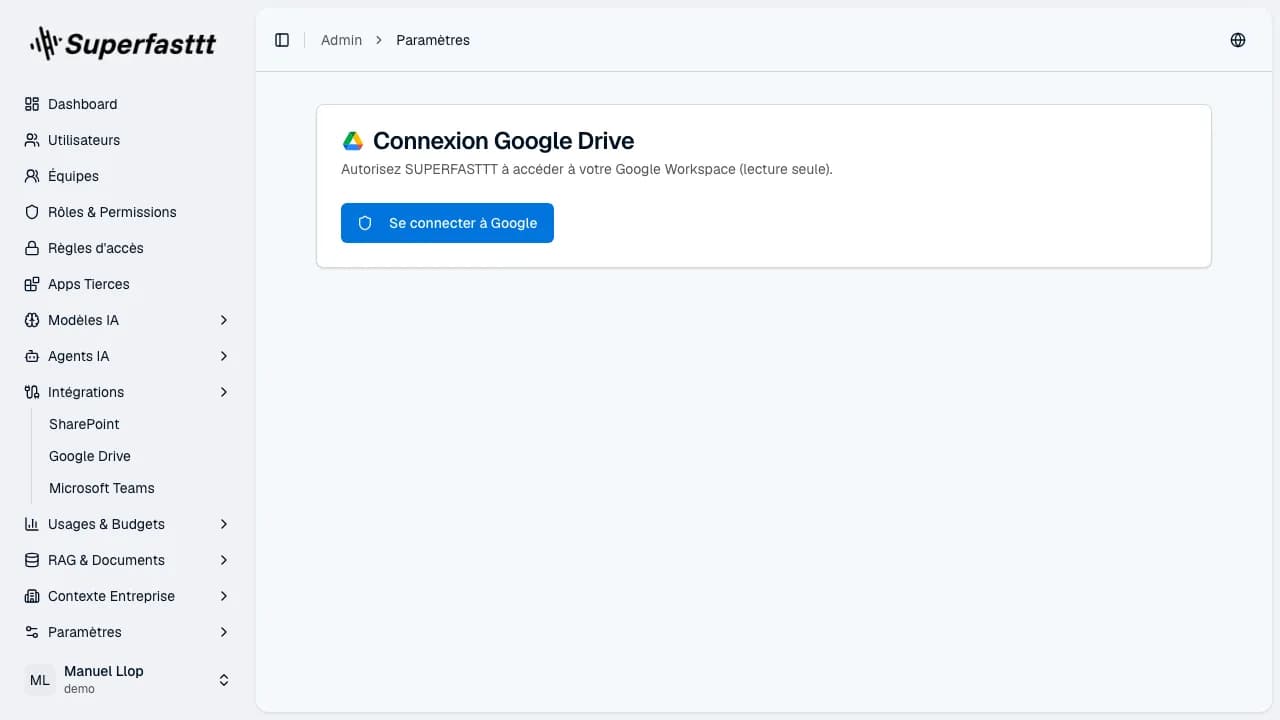 Page Google Drive — carte de connexion Google Drive avec bouton de connexion OAuth et liste des sync targets
À quoi ça sert
Vous l'utilisez pour alimenter le RAG de la plateforme avec vos documents Google Drive, sans import manuel. La synchronisation est unidirectionnelle : les documents Google Drive sont copiés vers les bases de connaissances, jamais l'inverse.
Chaque cible de synchronisation est définie par :
- un drive Google ;
- un ou plusieurs mappings dossier → bases de connaissances ;
- des filtres (types de fichiers, patterns d'exclusion) et une fréquence de synchronisation.
Prérequis
La connexion Google Drive s'appuie sur une configuration de plateforme côté serveur.
Si cette configuration est absente, la page affiche l'avertissement « Plateforme Google Drive non configurée ». Elle n'est pas réglable depuis l'interface : contactez le support Superfasttt.
Vous devez également disposer d'au moins une base de connaissances. Si aucune n'existe, l'étape des mappings affiche un message vous invitant à en créer une depuis l'application Bases de connaissances avant de continuer.
Se connecter à Google
Tant que le compte n'est pas connecté, la page affiche la carte « Connexion Google Drive ».
Vous êtes redirigé vers la page d'autorisation Google. Autorisez Superfasttt à accéder à votre Google Workspace en lecture seule.
Au retour sur la page, la connexion est enregistrée et le message « Google Drive connecté » confirme l'opération. L'adresse e-mail du compte connecté est affichée dans la carte de gestion des drives.
Ajouter une cible de synchronisation
Depuis la carte « Google Drive connecté », cliquez sur « Ajouter un drive ». Un panneau latéral s'ouvre et déroule un formulaire en 3 étapes (l'en-tête indique « Étape X / 3 »).
Choisir un drive. Cliquez sur « Charger les drives » pour récupérer la liste, ou sur « Rafraîchir » pour la recharger. Le champ de recherche filtre par nom. Sélectionnez le drive voulu et cliquez sur « Suivant ».
Mappings dossier → bases de connaissances. Pour chaque dossier, saisissez
son chemin dans le champ texte (par exemple /Marketing/2026 ;
racine = /) et cochez les bases de connaissances cibles. Le bouton
« + Ajouter un folder » crée un mapping supplémentaire pour router
plusieurs dossiers vers des bases différentes. Chaque dossier doit cibler
au moins une base pour pouvoir continuer.
Filtres et fréquence. Cette étape regroupe trois réglages (voir ci-dessous), puis un récapitulatif rappelle le drive, le nombre de dossiers et le nombre total de mappings. Cliquez sur « Créer » pour enregistrer la cible.
Les trois réglages de l'étape 3
| Réglage | Comportement |
|---|---|
| Types de fichiers inclus | Cases à cocher : .pdf, .docx, .pptx, .xlsx, .txt, .md (toutes cochées par défaut). Au moins un type doit rester coché — sinon le bouton « Créer » est désactivé. |
| Patterns à exclure | Zone de texte, un motif par ligne. Motifs de type glob (par exemple *draft*, *~$*, archive/*), insensibles à la casse. Les fichiers correspondant à un motif sont ignorés. |
| Fréquence de synchronisation | Liste déroulante : Manuelle uniquement, Toutes les 15 minutes, Toutes les heures (défaut), Toutes les 6 heures, Quotidienne, Hebdomadaire. |
Les Google Docs, Sheets et Slides natifs sont toujours exportés et synchronisés, indépendamment des cases « Types de fichiers inclus ». Ces cases ne s'appliquent qu'aux fichiers stockés tels quels dans le drive.
Gérer une cible de synchronisation
Les cibles enregistrées apparaissent dans le tableau de la carte « Google Drive connecté », avec leur statut, le nombre de dossiers, le nombre de documents synchronisés (et en échec), et la date du dernier sync. Une ligne de badges au-dessus du tableau récapitule les compteurs agrégés (actifs, syncing, erreurs, pause, documents).
Les actions disponibles dépendent du statut de la cible :
| Action | Disponible quand le statut est | Effet |
|---|---|---|
| Activer | pending | Lance la première synchronisation et passe la cible en service. |
| Synchroniser | active, error, paused | Déclenche une synchronisation immédiate. |
| Pause | active | Suspend les synchronisations automatiques. |
| Supprimer | tous statuts | Retire la cible et tous ses documents indexés (voir l'avertissement ci-dessous). |
La suppression d'une cible supprime aussi tous les documents indexés depuis ce drive dans les bases de connaissances concernées. Un dialogue de confirmation rappelle que l'action est irréversible.
Tant qu'une cible est en cours de synchronisation ou d'activation, la page actualise les statuts automatiquement toutes les 5 secondes — inutile de rafraîchir.
Déconnecter Google Drive
La carte « Connexion Google Workspace », en bas de page, propose deux boutons :
- « Rafraîchir » — recharge l'état de la connexion et les cibles.
- « Déconnecter Google Drive » — coupe la connexion au compte Google.
Une confirmation s'affiche ; toutes les cibles de synchronisation passent au
statut
disconnected.
Panneaux & dialogues
Panneau « Ajouter un drive Google »
| Étape | Champ | Détails |
|---|---|---|
| 1 | Drive | Liste chargée à la demande, recherche par nom. Sélection unique, requise. |
| 2 | Chemin du folder | Saisie texte. Racine = /. Requis. |
| 2 | Bases de connaissances cibles | Cases à cocher. Au moins une base par dossier. |
| 2 | + Ajouter un folder | Ajoute un mapping supplémentaire (dossier → bases). |
| 3 | Types de fichiers inclus | Cases .pdf .docx .pptx .xlsx .txt .md, toutes cochées par défaut, au moins une requise. |
| 3 | Patterns à exclure | Zone de texte, un motif glob par ligne, insensible à la casse. Optionnel. |
| 3 | Fréquence de synchronisation | Manuelle uniquement, Toutes les 15 minutes, Toutes les heures (défaut), Toutes les 6 heures, Quotidienne, Hebdomadaire. |
Dialogue « Supprimer ce sync target ? »
Confirmation à deux boutons (« Annuler » / « Supprimer »). Rappelle que les documents indexés, leurs fichiers stockés et les données RAG associées seront supprimés, et que l'action est irréversible.
Référence — statuts d'une cible
| Statut | Signification |
|---|---|
pending | Cible créée, en attente d'activation. |
active | Synchronisation automatique en service. |
syncing | Synchronisation en cours. |
error | La dernière synchronisation a échoué. |
paused | Synchronisations automatiques suspendues. |
disconnected | La connexion Google Drive a été coupée. |
Et ensuite ?
Pour synchroniser depuis SharePoint, voir SharePoint. Pour exposer vos bases de connaissances dans Teams, voir Microsoft Teams.