

Règles d'accès
Définir des règles de lecture sur les ressources, puis tester ce qu'un utilisateur voit.
La rubrique Règles d'accès permet de définir des règles transverses qui accordent à un sujet (rôle, utilisateur ou équipe) un accès en lecture à certains types de ressources, sous une condition donnée. Un simulateur permet ensuite de visualiser tout ce qu'un utilisateur peut voir. Vous y accédez depuis le Menu → Règles d'accès.
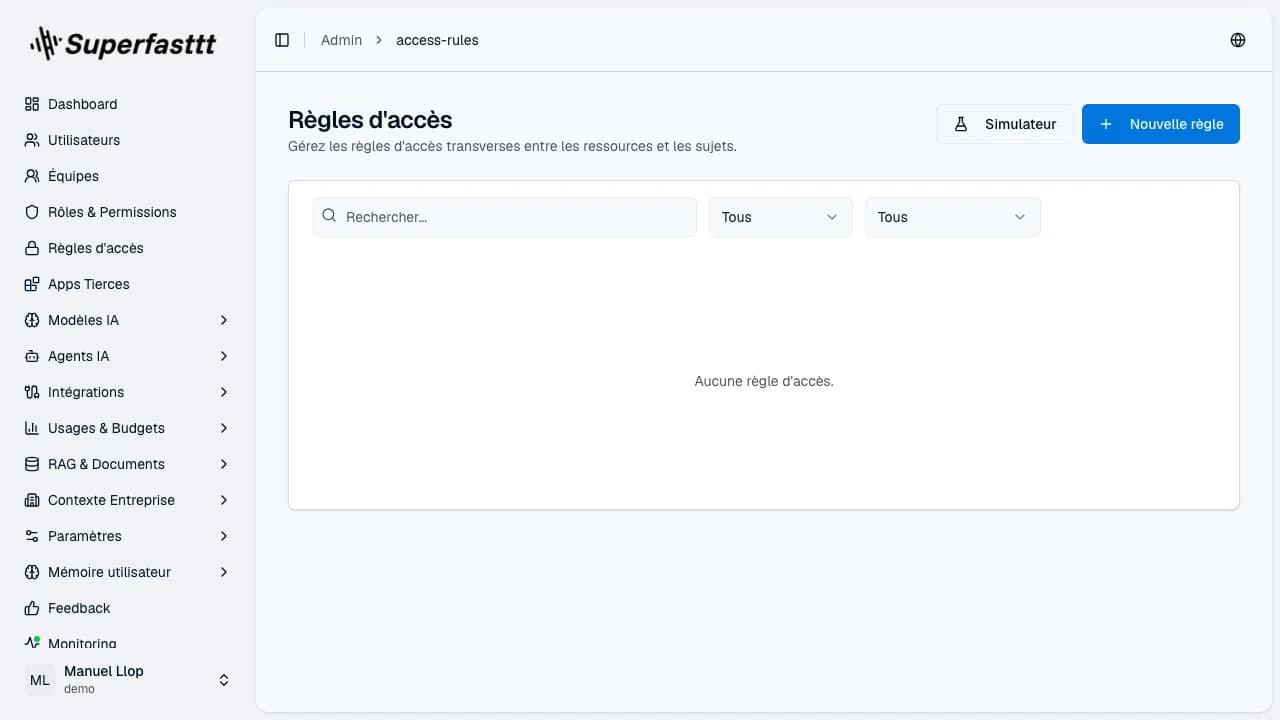 Page Règles d'accès — règles d'attribution automatique de permissions aux utilisateurs selon des critères (équipe, e-mail, domaine, etc.)
À quoi ça sert
Une règle d'accès répond à une seule question : « ce sujet peut-il lire ces ressources, si une condition est vraie ? ». Elle n'autorise rien d'autre que la lecture, et n'a pas de logique "refuser". La page liste les règles dans un tableau filtrable, et un bouton Simulateur ouvre l'outil de test.
| Colonne | Contenu |
|---|---|
| Nom | Nom et description de la règle |
| Statut | Brouillon, Active ou Désactivée |
| Sujet | Type de sujet et sa valeur |
| Ressources | Types de ressources couverts (3 badges puis "+X") |
| Prédicat | Condition d'accès |
| Impact | Nombre de ressources de la dernière simulation, ou "Non simulée" |
La barre de filtres propose une recherche, un filtre Statut et un filtre Ressource.
Le modèle d'une règle
Une règle se compose toujours des mêmes éléments :
| Élément | Valeurs possibles |
|---|---|
| Type de sujet | Rôle, Utilisateur ou Équipe |
| Valeur du sujet | Le rôle, l'utilisateur ou l'équipe concerné |
| Types de ressources | Une sélection multiple parmi : mémoire, workflow, projet, réunion, document, prompt, séquence de prompts, agent, skill |
| Prédicat | La condition d'accès (un seul prédicat par règle) |
Quatre prédicats sont disponibles :
| Prédicat | Condition |
|---|---|
| Hiérarchique | Le sujet accède aux ressources de ses subordonnés directs |
| Toujours | Le sujet accède à toutes les ressources correspondantes, sans condition |
| Même équipe | Les membres d'une même équipe partagent l'accès à leurs ressources |
| Équipe voit équipe | Une équipe peut lire les ressources d'une équipe cible précise |
Une règle exprime toujours « ce sujet peut lire ces ressources si le prédicat est vrai ». Il n'existe pas de logique ET/OU entre conditions, ni d'action "autoriser / refuser" à configurer : l'action est toujours la lecture et l'effet est toujours l'autorisation.
Créer une règle (4 étapes)
Cliquez sur Nouvelle règle pour ouvrir le panneau de création, qui se déroule en quatre étapes.
Activer une règle
Une règle au statut Brouillon doit être activée pour produire son effet. Choisissez Activer dans le menu d'actions de la règle : un dialogue d'activation s'ouvre.
L'activation est quasi définitive : une règle ne peut être modifiée que tant qu'elle est en Brouillon. Pour revoir une règle active, il faut d'abord la désactiver, puis la repasser en brouillon.
Désactiver ou supprimer une règle
Le menu d'actions s'adapte au statut de la règle :
| Statut | Actions disponibles |
|---|---|
| Brouillon | Modifier, Simuler, Activer, Supprimer |
| Active | Modifier, Simuler, Désactiver |
| Désactivée | Modifier, Simuler |
La suppression n'est proposée que sur les règles en Brouillon.
Le simulateur
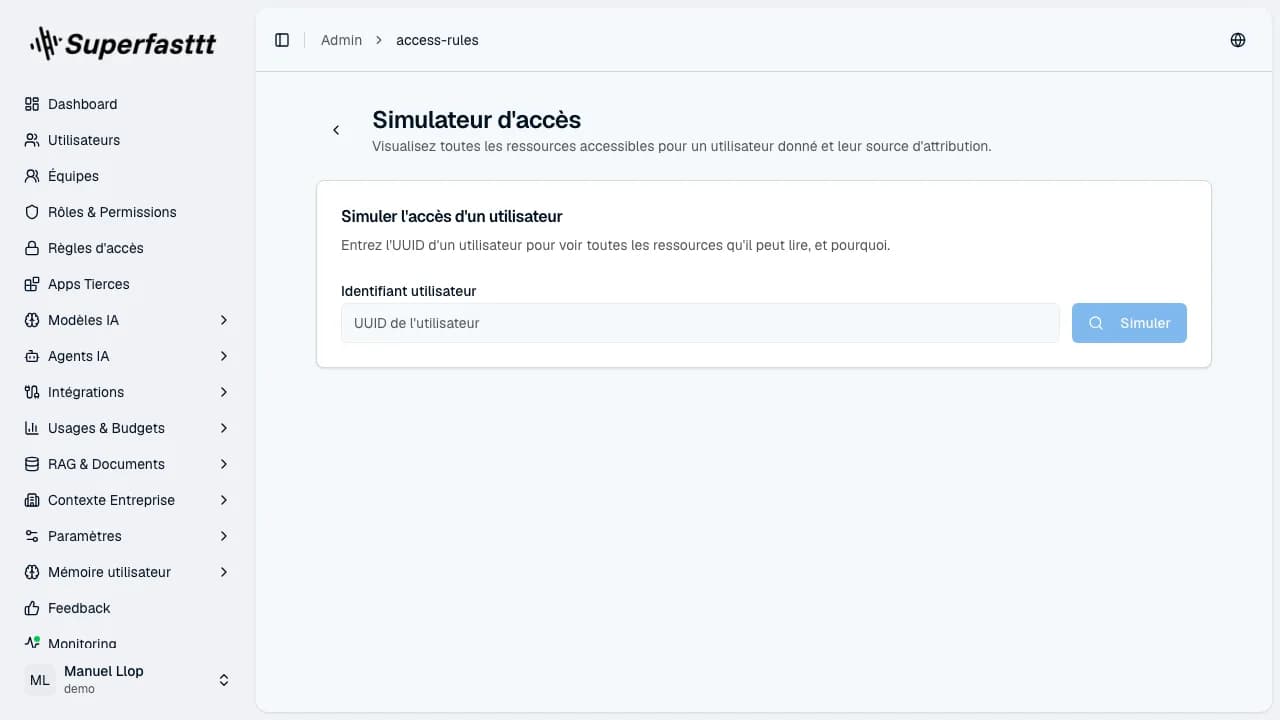 Simulateur d'accès — champ Identifiant utilisateur (UUID) et bouton Simuler. Visualise toutes les ressources accessibles pour un utilisateur donné et leur source d'attribution
Le simulateur (accessible via le bouton Simulateur en haut de la page) répond à une question différente du dialogue d'activation : il explique ce qu'un utilisateur donné voit, toutes sources d'accès confondues.
Le simulateur n'évalue pas une décision "autorisé / refusé" sur une ressource précise, et il ne prend pas de contexte en entrée : il prend un identifiant d'utilisateur et explique l'ensemble de ce que cette personne peut lire, et pourquoi.
Référence
| Statut | Signification |
|---|---|
| Brouillon | Règle créée mais sans effet — modifiable |
| Active | Règle appliquée — non modifiable |
| Désactivée | Règle suspendue — sans effet, non modifiable |
| Origine d'attribution (simulateur) | Signification |
|---|---|
| via propriétaire | L'utilisateur possède la ressource |
| via partage | La ressource lui a été partagée |
| via règle | Une règle d'accès lui donne la lecture (le nom de la règle est indiqué) |
| via visibilité | La ressource est visible par sa configuration de visibilité |
| via lecture globale | Un droit de lecture global s'applique |
| via équipe (legacy) | Accès hérité de l'appartenance à une équipe |