

Utilisateurs
Inviter, créer, modifier et gérer les comptes de l'instance.
La rubrique Utilisateurs rassemble la gestion des comptes de l'instance : invitation et création de comptes, import en masse, modification des rôles et des équipes, activation et suppression. Vous y accédez depuis le Menu → Utilisateurs.
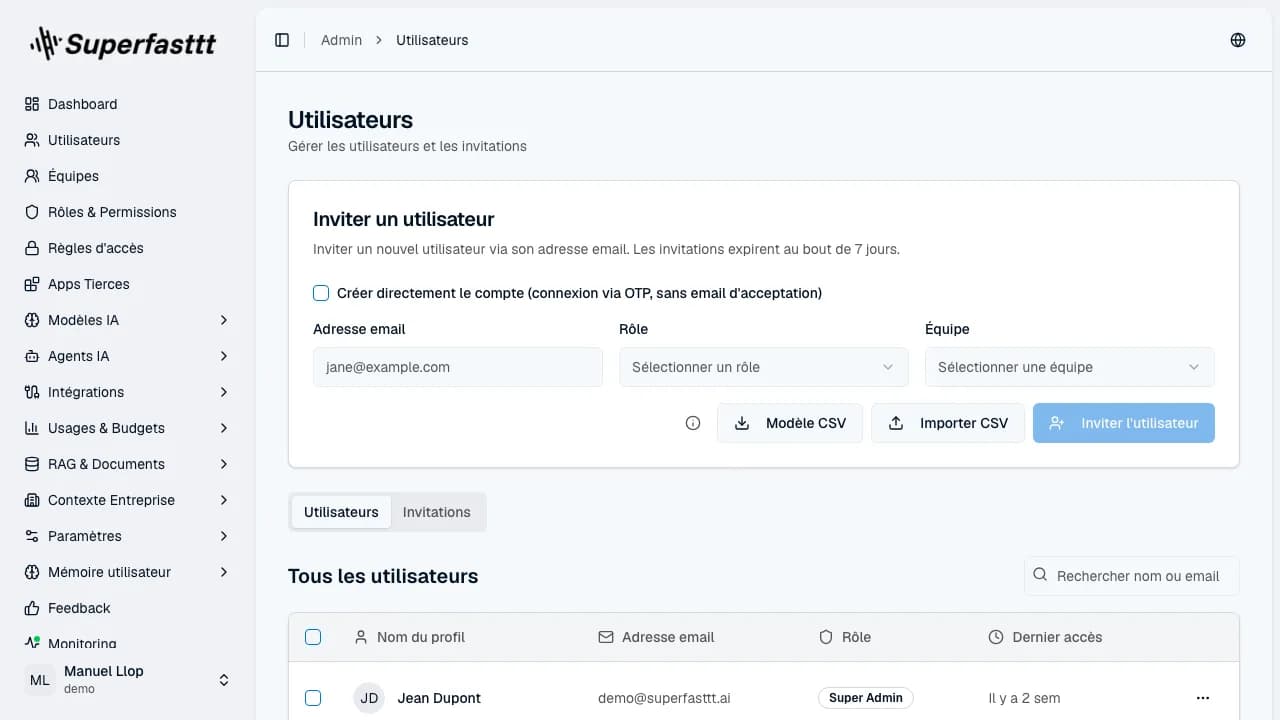 Vue d'ensemble de la rubrique Utilisateurs : carte d'invitation et onglets Utilisateurs/Invitations
À quoi ça sert
C'est le point d'entrée pour faire entrer ou sortir une personne de votre instance. Vous y trouvez deux onglets — Utilisateurs (les comptes existants) et Invitations (les invitations en attente d'acceptation) — ainsi qu'une carte d'invitation en haut de page qui sert à la fois à inviter et à importer en masse.
Inviter un utilisateur
L'invitation envoie un e-mail : la personne reçoit un lien et crée elle-même son compte.
Une invitation expire au bout de 7 jours (mention présente dans la carte d'invitation). Passé ce délai, renvoyer l'invitation depuis l'onglet Invitations.
Créer un compte directement
Vous pouvez aussi créer le compte immédiatement, sans passer par l'e-mail d'acceptation : la personne se connectera ensuite via un code OTP.
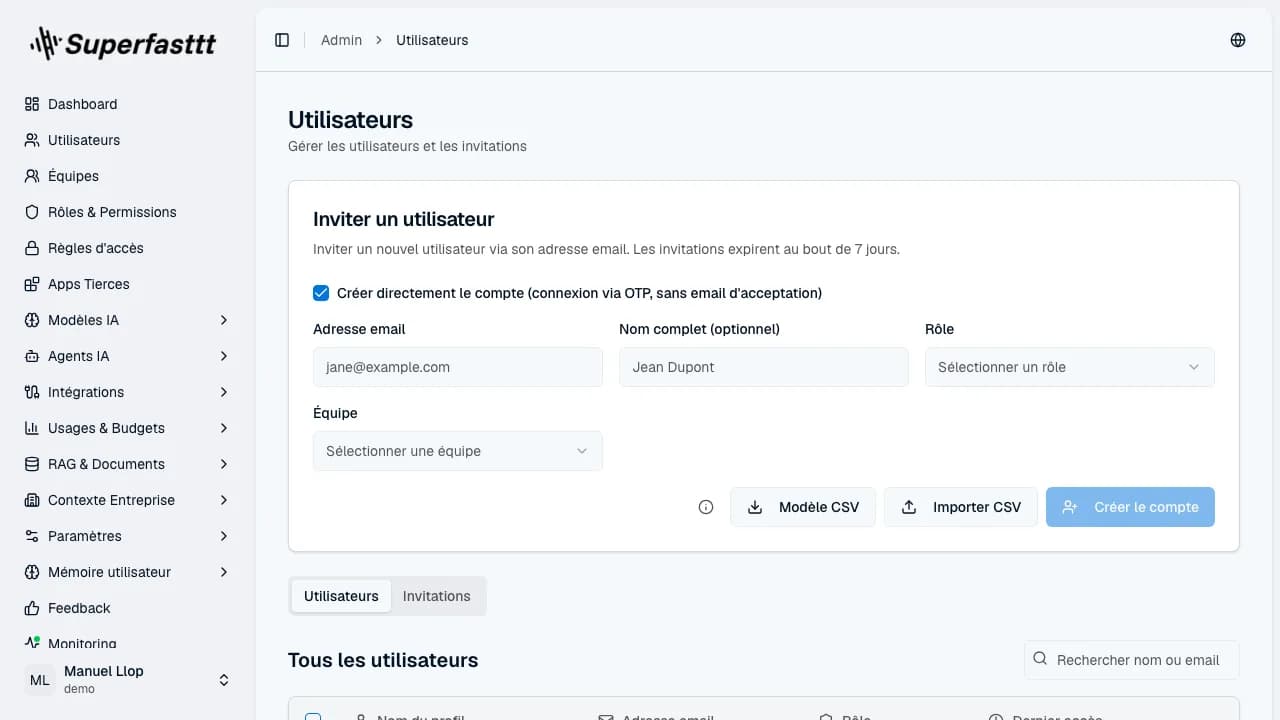 Carte d'invitation avec « Créer directement le compte » cochée — le champ Nom complet apparaît et le bouton bascule sur « Créer le compte »
Import CSV en masse
Pour inviter plusieurs personnes d'un coup, utilisez l'import CSV depuis la carte d'invitation.
email et role (en-têtes requis).L'import peut réussir partiellement : certaines lignes peuvent passer et d'autres échouer (e-mail déjà utilisé, rôle inconnu…). Consultez toujours le détail des erreurs affiché dans le dialogue de résultat.
Onglet Utilisateurs
L'onglet Utilisateurs liste les comptes actifs et inactifs de l'instance. Une barre de recherche permet de filtrer par nom ou e-mail, et la pagination se règle sur 10, 20, 30 ou 50 lignes par page.
| Colonne | Contenu |
|---|---|
| Nom du profil | Avatar et nom complet (ou nom d'utilisateur) |
| Adresse email | Adresse e-mail du compte |
| Rôle | Rôle attribué |
| Dernier accès | Date relative de la dernière activité |
| Actions | Menu : Modifier, Activer / Désactiver, Supprimer |
Votre propre compte n'apparaît pas dans la liste des utilisateurs. La colonne "Dernier accès" reflète la dernière mise à jour du compte.
Onglet Invitations
L'onglet Invitations ne montre que les invitations qui n'ont pas encore été acceptées. S'il n'y en a aucune, le message "Aucune invitation en attente" s'affiche à la place du tableau.
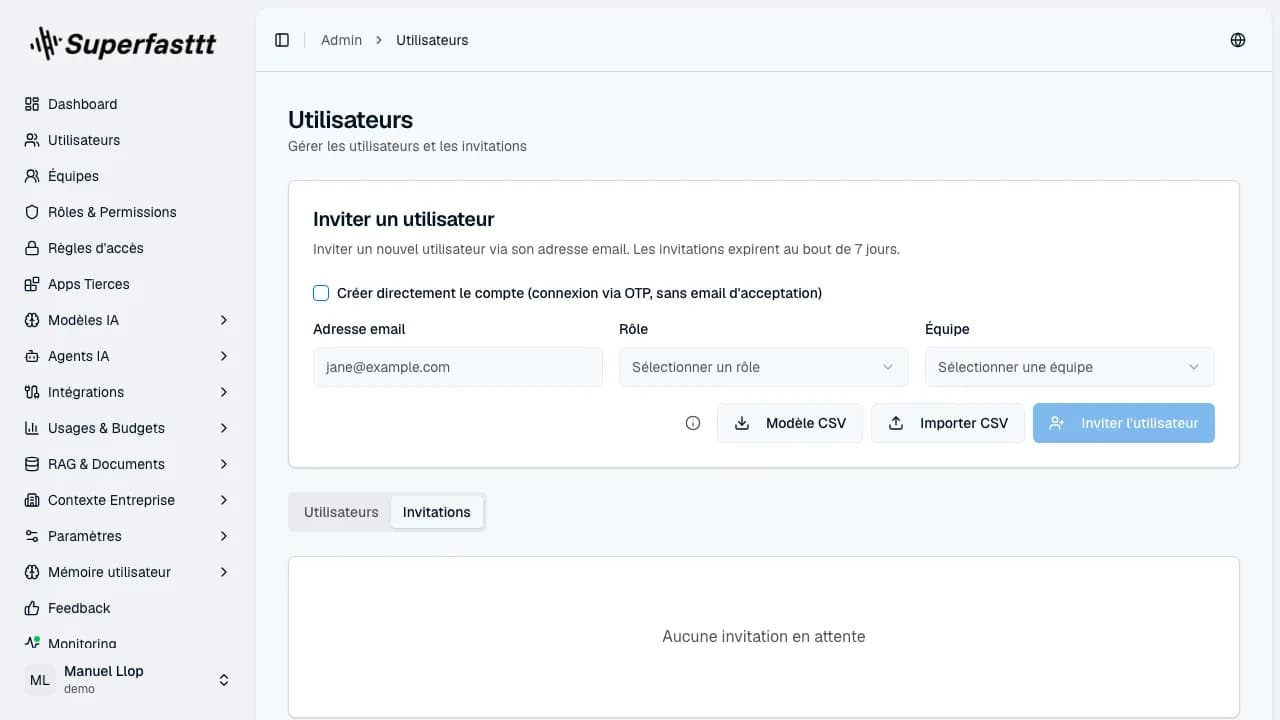 Onglet Invitations — état vide « Aucune invitation en attente »
| Colonne | Contenu |
|---|---|
| Adresse invitée | |
| Rôle | Rôle prévu à l'acceptation |
| Équipe | Équipe associée, ou "-" |
| Invité le | Date d'envoi de l'invitation |
| Statut | "En attente" |
| Actions | Menu : Renvoyer l'invitation, Annuler l'invitation |
Modifier un utilisateur
Cliquez sur une ligne de l'onglet Utilisateurs (ou choisissez Modifier dans le menu d'actions) pour ouvrir le panneau latéral de modification. Il est organisé en trois onglets.
| Onglet | Contenu |
|---|---|
| Informations | Nom, Email (en lecture seule, avec un bouton "Réinitialiser mot de passe"), Statut (bascule Actif / Inactif), Manager (recherche autocomplétée) |
| Permissions | Rôle principal (menu déroulant), Permissions héritées du rôle (badges en lecture seule), Permissions additionnelles (badges modifiables, bouton "Ajouter une permission") |
| Équipes | Liste des équipes disponibles en choix unique, puis bouton "Enregistrer l'équipe" |
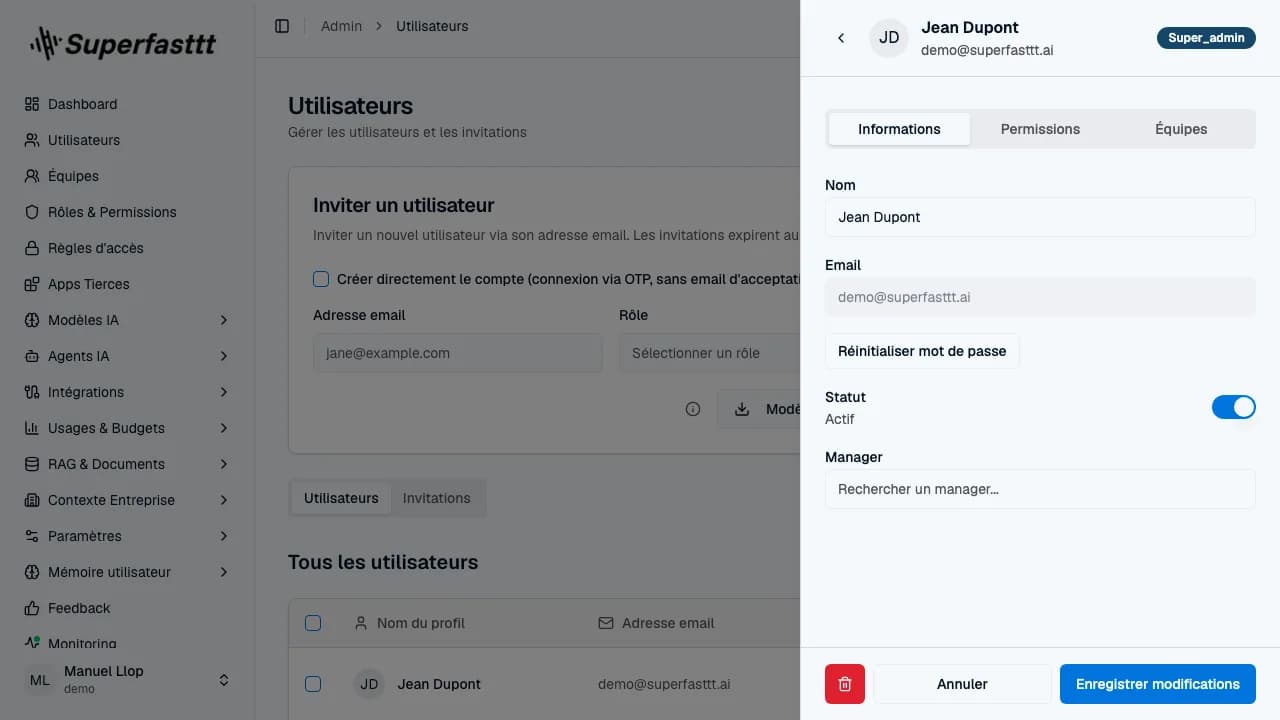 Panneau utilisateur — onglet Informations : Nom, Email, Réinitialiser mot de passe, Statut, Manager
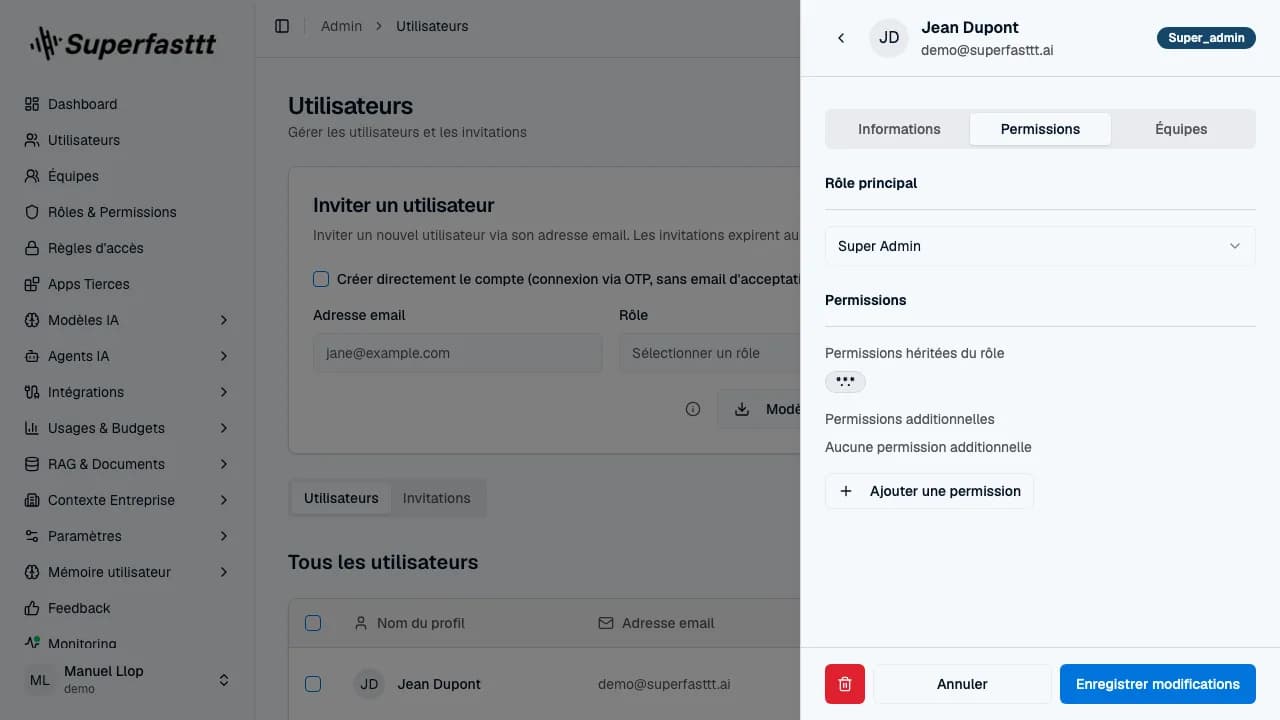 Panneau utilisateur — onglet Permissions : rôle principal, permissions héritées et permissions additionnelles
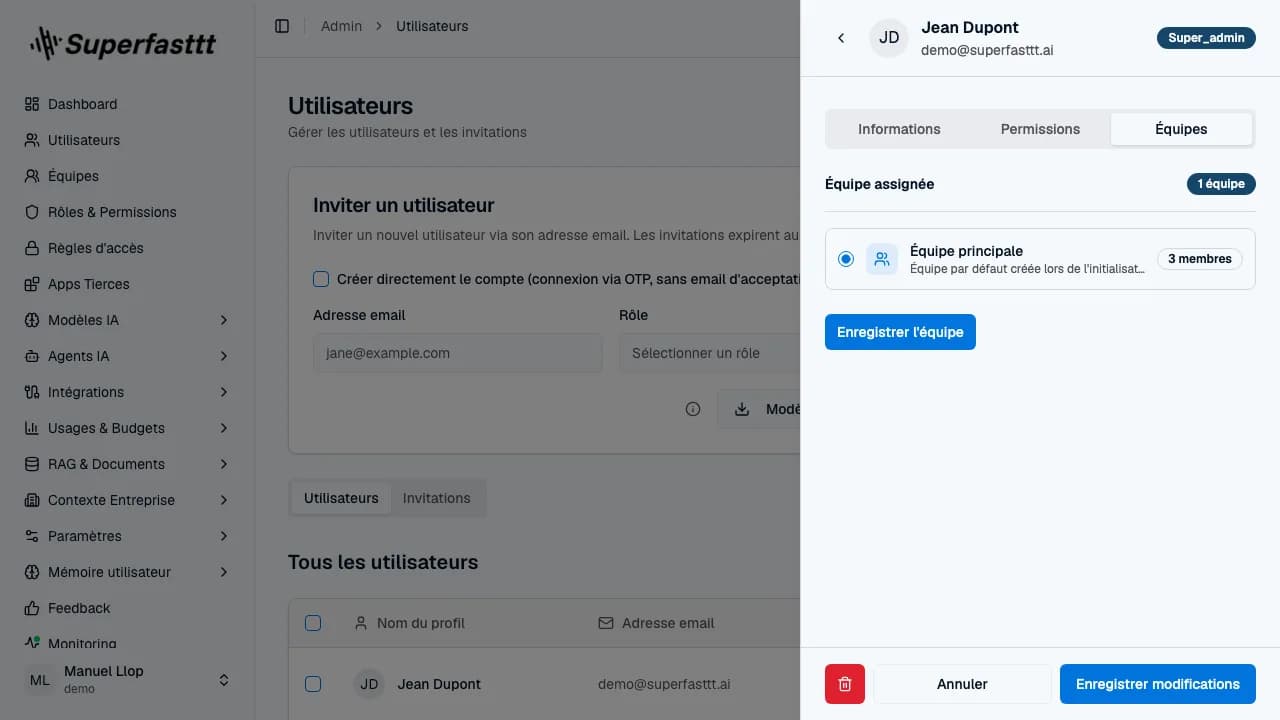 Panneau utilisateur — onglet Équipes : équipe assignée et bouton « Enregistrer l'équipe »
Le bouton Enregistrer modifications en bas du panneau valide l'onglet Informations et l'onglet Permissions. L'onglet Équipes possède son propre bouton "Enregistrer l'équipe". Le panneau comporte aussi un bouton de suppression (icône corbeille) qui demande une confirmation.
Un utilisateur peut appartenir à une seule équipe à la fois : l'onglet Équipes propose donc un choix unique. La suppression d'un compte est irréversible.
Référence
Quatre rôles système sont disponibles à l'invitation :
| Rôle affiché | Portée |
|---|---|
| Super Admin | Administration complète de l'instance |
| Admin | Administration de l'instance |
| User | Utilisateur standard |
| Viewer | Consultation seule |
Un compte a deux états distincts à connaître :
- Actif — la personne peut se connecter. Vous basculez cet état depuis le menu d'actions ("Activer" / "Désactiver") ou depuis l'onglet Informations du panneau de modification.
- Vérifié — l'e-mail a été confirmé. Un compte créé directement est utilisable via OTP même sans cette confirmation préalable.