

Rôles & Permissions
Définir des rôles personnalisés et consulter le catalogue des permissions.
La rubrique Rôles & Permissions définit les rôles de l'instance et les permissions qui leur sont attachées. Chaque rôle regroupe un ensemble de droits par fonctionnalité. Vous y accédez depuis le Menu → Rôles & Permissions.
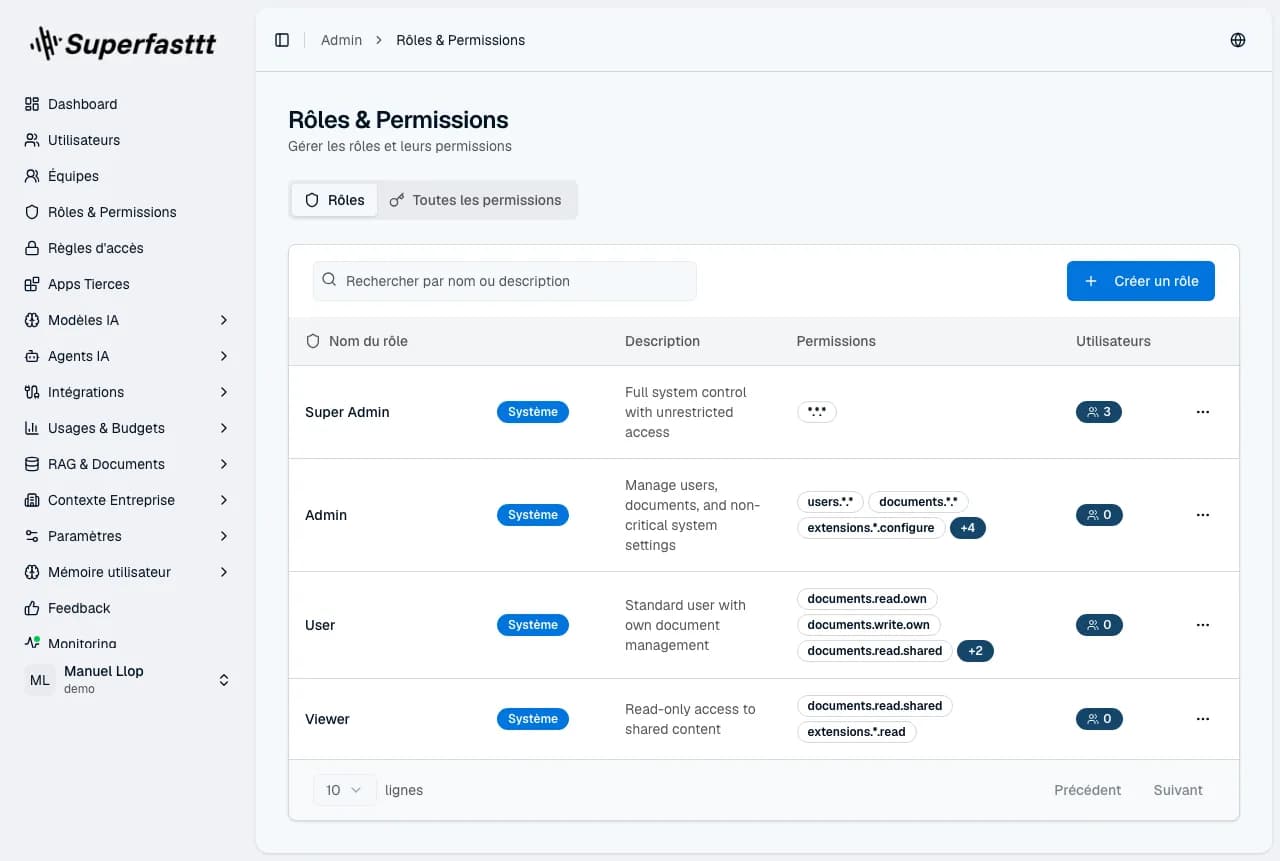 Page Rôles & Permissions — liste des rôles (super_admin, admin, member, viewer) et matrice des permissions par scope
À quoi ça sert
La page est organisée en deux onglets :
- Rôles — la liste des rôles existants, où vous créez, modifiez, dupliquez ou supprimez des rôles personnalisés.
- Permissions — le catalogue complet des permissions disponibles, en consultation.
Onglet Rôles
L'onglet Rôles affiche un tableau des rôles, avec une recherche par nom ou description.
| Colonne | Contenu |
|---|---|
| Nom | Libellé du rôle |
| (badge) | Badge Système pour les rôles prédéfinis |
| Description | Description du rôle |
| Permissions | Les trois premières permissions en badges, puis "+X" |
| Utilisateurs | Nombre d'utilisateurs portant ce rôle |
| Actions | Menu : Voir, Modifier, Dupliquer, Supprimer |
Les rôles système (ceux qui portent le badge "Système") sont en lecture seule. Sur ces rôles, le menu d'actions ne propose que Voir — Modifier, Dupliquer et Supprimer ne sont disponibles que pour les rôles personnalisés.
Créer ou modifier un rôle
Pour créer un rôle, cliquez sur Créer un rôle en haut de l'onglet Rôles.
L'identifiant technique du rôle est dérivé automatiquement du nom — vous ne saisissez qu'un seul champ "Nom".
Pour modifier un rôle, choisissez Modifier dans le menu d'actions. Le panneau d'édition comporte deux onglets :
| Onglet | Contenu |
|---|---|
| Info | Nom, Description, et deux cartes statistiques : nombre d'utilisateurs assignés et nombre total de permissions |
| Permissions | Permissions natives (issues du rôle, avec expansion hiérarchique possible) et Permissions additionnelles (modifiables en mode édition, via le bouton "Ajouter") |
Dupliquer un rôle
Choisissez Dupliquer dans le menu d'actions d'un rôle personnalisé. Une copie est créée immédiatement : c'est un rôle non-système, nommé "Copie de …", reprenant toutes les permissions de l'original. Vous pouvez ensuite la modifier librement.
Dupliquer est le moyen le plus simple de partir d'un rôle existant — y compris pour s'inspirer d'un rôle système : dupliquez-le, puis ajustez la copie.
Onglet Permissions
L'onglet Permissions présente le catalogue complet des permissions, groupées par catégorie. Une recherche filtre par code ou par description.
| Colonne | Contenu |
|---|---|
| Code | Identifiant de la permission (ex. users:read) |
| Description | Ce que la permission autorise |
| Portée | Étendue d'application : all, team, etc. |
| Module | Module fonctionnel concerné |
Référence
| Élément | Comportement |
|---|---|
| Rôle système | Lecture seule — badge "Système", seul "Voir" est disponible |
| Rôle personnalisé | Modifiable, duplicable et supprimable |
| Permissions natives | Permissions de base du rôle, non retirées en édition |
| Permissions additionnelles | Permissions ajoutées au rôle, modifiables |
| Portée d'une permission | all, team ou autre — visible dans l'onglet Permissions |