

Apps Tierces
Installer, activer, configurer les applications et gérer leurs accès.
La rubrique Apps Tierces gère les applications de l'instance : leur installation, leur activation, le socle commun de leurs paramètres et l'attribution des accès qui déterminent qui peut les utiliser. Vous y accédez depuis le Menu → Apps Tierces.
Les réglages spécifiques à chaque application sont décrits dans une sous-page dédiée — voir la liste plus bas.
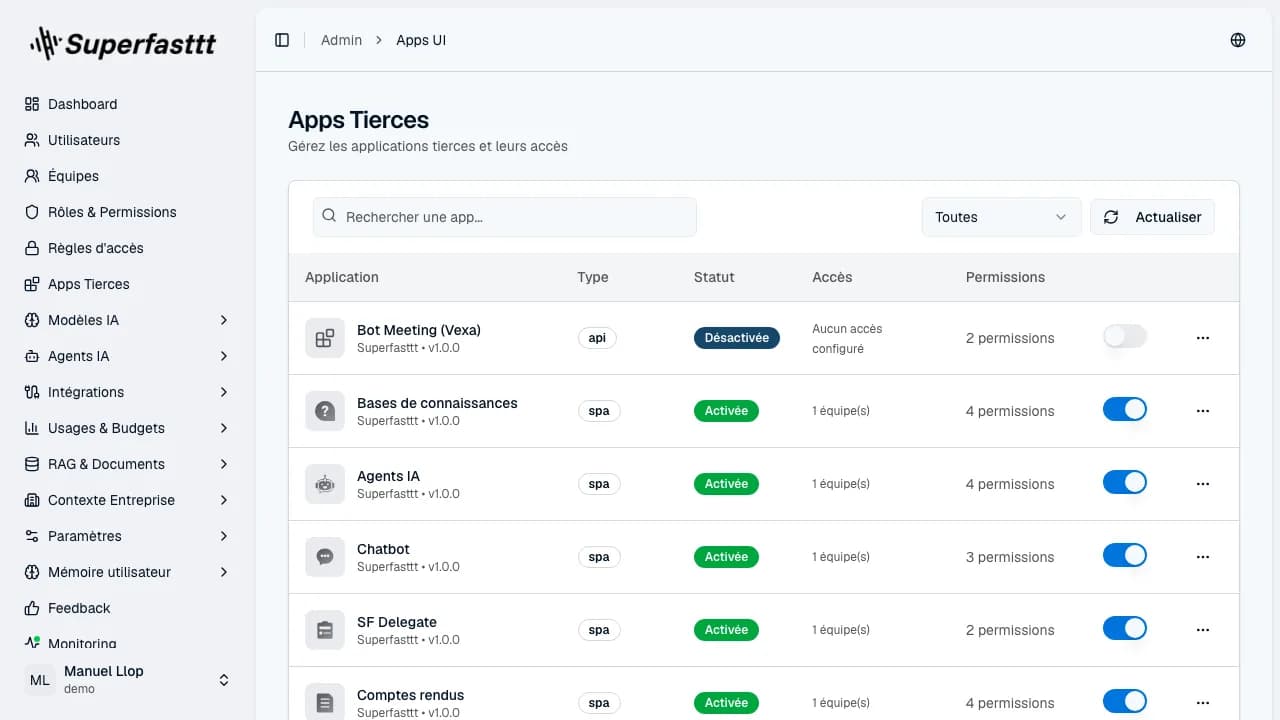 Page Apps Tierces — recherche, filtre Statut, bouton Actualiser et tableau listant les applications avec leurs statuts
À quoi ça sert
La page liste toutes les applications disponibles dans un tableau, avec une recherche, un filtre Statut et un bouton Actualiser.
| Colonne | Contenu |
|---|---|
| App | Icône, nom, version et auteur |
| Type | integration ou app |
| Statut | Activée, Désactivée ou Non installée |
| Accès | Résumé des équipes et utilisateurs ayant accès |
| Permissions | Nombre de permissions demandées par l'app |
| (bascule) | Interrupteur Activée/Désactivée, ou bouton Installer si l'app n'est pas installée |
| Actions | Menu : Paramètres, Accès, Désinstaller |
Installer une application
Pour une application non encore installée, le tableau affiche un bouton Installer à la place de l'interrupteur.
Installer une application l'active automatiquement. Vous pouvez ensuite la désactiver sans la désinstaller.
Activer ou désactiver
Pour une application installée, le tableau affiche un interrupteur dans la colonne dédiée.
- Activer — basculez l'interrupteur : l'application est activée immédiatement.
- Désactiver — basculez l'interrupteur : un dialogue de confirmation s'affiche avant que la désactivation ne soit appliquée.
Vous pouvez aussi gérer l'activation depuis le panneau Détail (voir ci-dessous).
Panneau Détail — socle commun
Cliquez sur une ligne du tableau (ou choisissez Paramètres dans le menu d'actions) pour ouvrir le panneau Détail. Toutes les applications y partagent un socle commun :
- la description de l'application ;
- une grille d'informations : auteur, version, type, date d'installation ;
- deux cartes statistiques : nombre d'équipes et nombre d'utilisateurs ayant accès ;
- la liste des permissions demandées, groupées par catégorie ;
- une bascule Activée ;
- un lien rapide Gérer les accès.
Au-delà de ce socle, certaines applications affichent des sections supplémentaires propres à leur usage (modèle IA par défaut, RAG, prompt système, rétention audio, etc.). Ces sections sont documentées dans les sous-pages ci-dessous.
Réglages spécifiques par application
| Application | Sous-page | Réglages spécifiques |
|---|---|---|
| Projets | projets | Modèle IA par défaut |
| Comptes rendus | comptes-rendus | Modèle IA par défaut, rétention audio |
| Bases de connaissances | bases-de-connaissances | Modèle IA par défaut, prompt système |
| Chatbot | chatbot | Modèle IA par défaut, RAG complet, prompt système |
| Agents IA | agents-ia | Optimiseur de prompt |
| Bot de réunion | bot-reunion | Modèle de transcription, langue par défaut, nom du bot, conservation audio |
Apps sans réglages spécifiques : Flux d'automatisation, Librairie de prompts, Delegate, Docs, Application ordinateur. Pour ces apps, le panneau Détail n'expose que le socle commun documenté ci-dessus.
Gérer les accès
Choisissez Accès dans le menu d'actions (ou le lien rapide "Gérer les accès" du panneau Détail) pour ouvrir le panneau Gérer les accès, organisé en deux onglets : Équipes et Utilisateurs.
Chaque affectation peut avoir des permissions différentes : une équipe peut recevoir l'ensemble des permissions de l'app, une autre seulement une partie.
Désinstaller
Choisissez Désinstaller dans le menu d'actions d'une application installée.
La désinstallation retire toutes les affectations de l'application (équipes et utilisateurs) en cascade. Pour suspendre temporairement une application sans perdre ses accès, préférez la désactivation.
Panneaux & dialogues
| Panneau / dialogue | Rôle | Champs principaux |
|---|---|---|
| Panneau Détail | Voir et configurer une application | Description, infos (auteur/version/type/installé le), stats d'accès, permissions demandées, bascule Activée, sections spécifiques à l'app |
| Panneau Gérer les accès | Attribuer l'accès à l'app | Onglets Équipes et Utilisateurs, ajout/retrait d'affectations |
| Panneau Permissions de l'affectation | Régler les permissions d'une équipe ou d'un utilisateur | Bascules par permission, groupées par catégorie, recherche |
| Dialogue de confirmation de désactivation | Confirmer la désactivation d'une app | Bouton de confirmation |
Référence
| Statut | Signification |
|---|---|
| Activée | L'application est installée et utilisable |
| Désactivée | L'application est installée mais inaccessible aux utilisateurs |
| Non installée | L'application n'est pas encore présente sur l'instance |