

Équipes
Créer des équipes, les modifier et gérer leurs membres.
La rubrique Équipes permet de regrouper les utilisateurs en équipes. Les équipes structurent l'organisation, servent de base aux règles d'accès et permettent de suivre l'usage et les budgets par équipe. Vous y accédez depuis le Menu → Équipes.
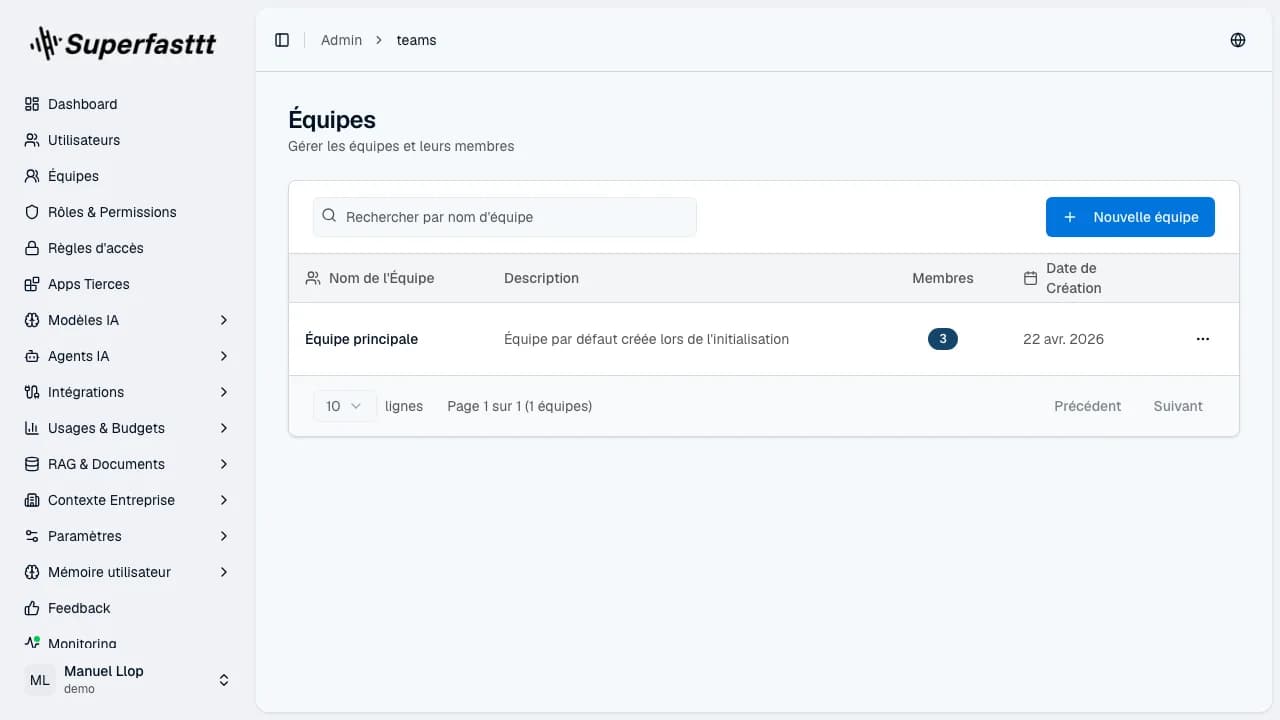 Vue d'ensemble de la rubrique Équipes : tableau des équipes avec recherche et bouton « Nouvelle équipe »
À quoi ça sert
Une équipe est un regroupement nommé d'utilisateurs. Depuis cette page, vous créez des équipes, modifiez leur nom et leur description, et gérez la liste de leurs membres. La page affiche un tableau de toutes les équipes existantes, avec une recherche et une pagination réglable sur 10, 20, 30 ou 50 lignes.
| Colonne | Contenu |
|---|---|
| Nom de l'Équipe | Nom de l'équipe |
| Description | Description, ou "-" si vide |
| Membres | Compteur calculé automatiquement (lecture seule) |
| Date de Création | Date de création |
| Actions | Menu : Modifier, Supprimer |
Créer une équipe
Modifier une équipe
Cliquez sur une ligne du tableau (ou choisissez Modifier dans le menu d'actions) pour ouvrir le panneau latéral « Modifier l'Équipe ». Il est organisé en deux onglets : Informations et Membres — le nombre courant de membres est affiché entre parenthèses dans l'intitulé de l'onglet (par exemple « Membres (3) »).
L'onglet Informations permet de changer le Nom de l'Équipe et la Description. Le bouton Enregistrer les Modifications en bas du panneau n'est actif que si vous avez modifié au moins un champ.
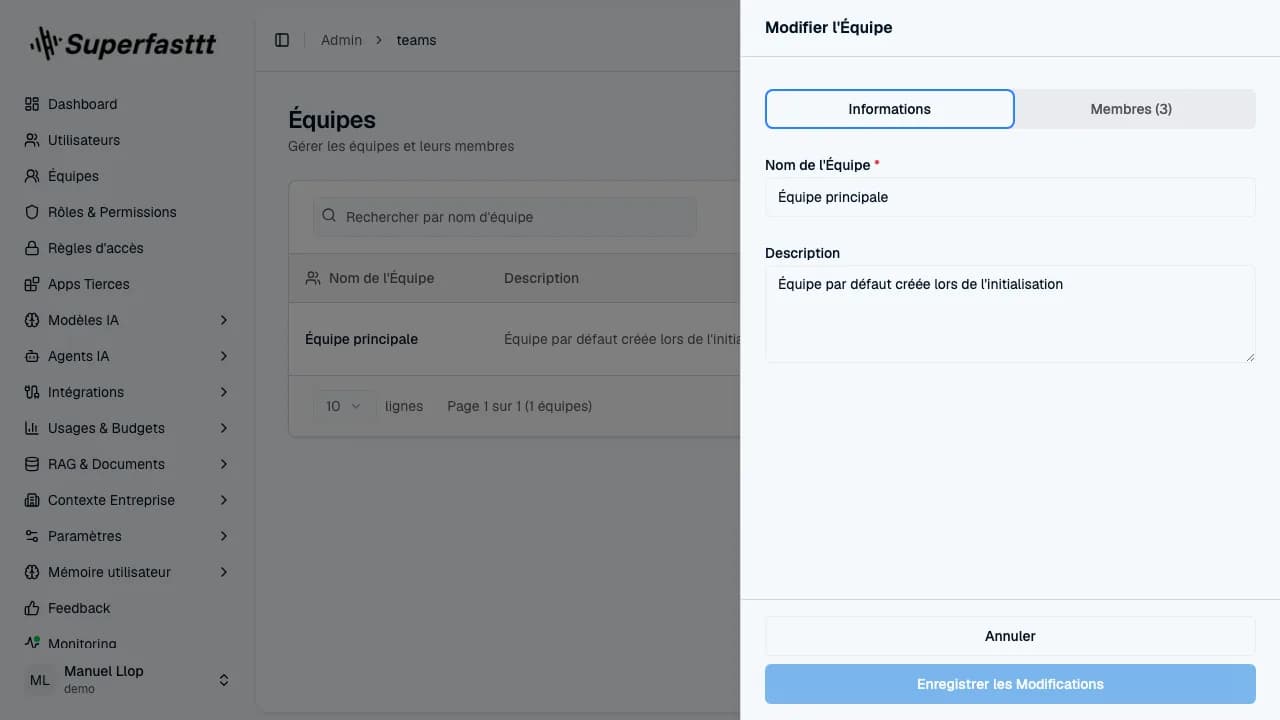 Panneau « Modifier l'Équipe » — onglet Informations avec le nom et la description
Gérer les membres
L'onglet Membres du panneau d'édition affiche la liste des membres actuels et permet d'en ajouter ou d'en retirer.
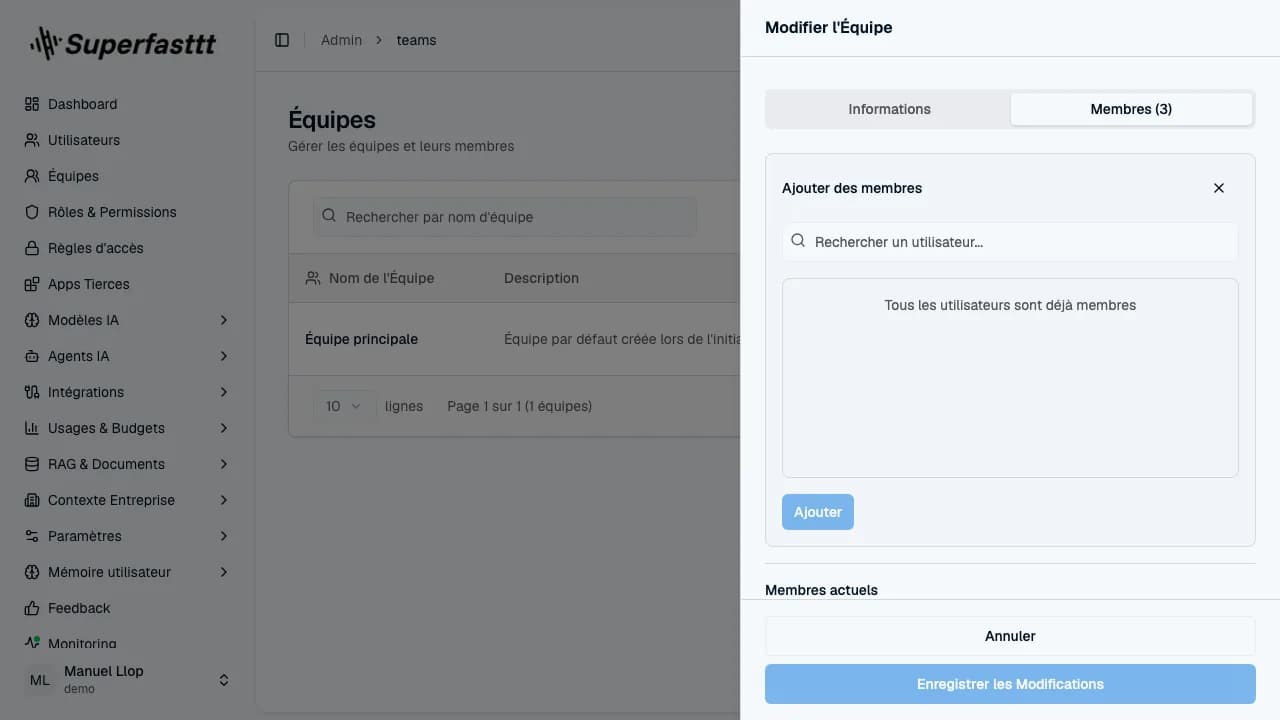 Panneau d'équipe — onglet Membres avec la zone « Ajouter des membres » déployée
La recherche d'ajout ne propose que les utilisateurs non encore membres. Si toute l'instance est déjà dans l'équipe, la liste affiche « Tous les utilisateurs sont déjà membres ». Le compteur de l'onglet Membres et la colonne « Membres » du tableau sont recalculés automatiquement.
Supprimer une équipe
Choisissez Supprimer dans le menu d'actions du tableau. Un dialogue de confirmation s'affiche.
La suppression d'une équipe est irréversible. Les membres ne sont pas supprimés, mais ils ne sont plus rattachés à cette équipe.
Référence
| Champ | Où | Obligatoire |
|---|---|---|
| Nom | Création et onglet Informations | Oui |
| Description | Création et onglet Informations | Non |
| Membres | Onglet Membres du panneau d'édition | — |