

Dashboard
La page d'accueil de l'interface d'administration et sa vue d'ensemble de la consommation.
Le Dashboard est la page d'accueil de l'interface d'administration. C'est
l'écran affiché lorsque vous ouvrez admin.superfasttt.ai, et la première
entrée de la barre latérale. Il offre une vue d'ensemble de la consommation de
modèles IA et des coûts associés.
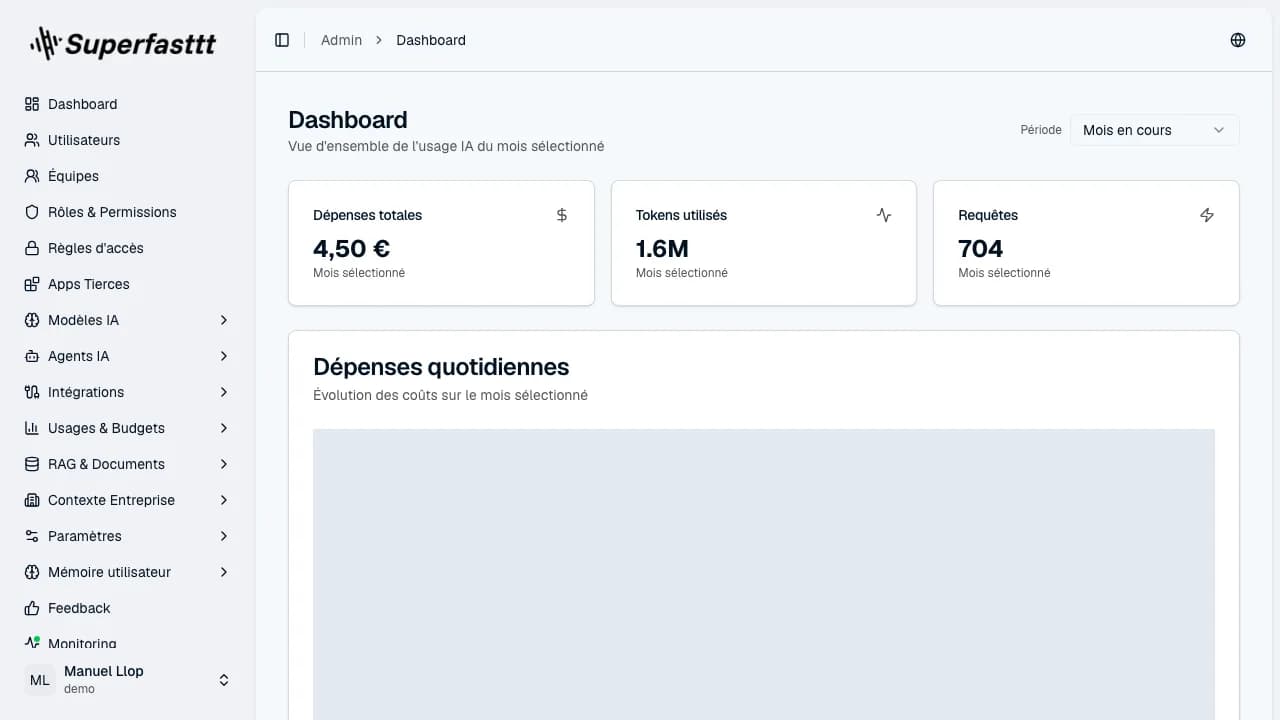 Dashboard admin — cartes Coût total / Tokens / Requêtes du mois, graphique de coût quotidien et tableau Top utilisateurs
À quoi ça sert
Le Dashboard vous donne un aperçu rapide de l'activité de l'instance avant d'entrer dans le détail d'une rubrique : combien a coûté l'usage des modèles ce mois-ci, combien de jetons ont été consommés, combien de requêtes ont été passées. C'est le point de départ du suivi.
Lire les indicateurs
En haut de la page, trois cartes résument le mois en cours :
| Indicateur | Ce qu'il mesure |
|---|---|
| Coût total | Coût cumulé de l'usage des modèles sur la période, en euros. |
| Total tokens | Nombre total de jetons consommés sur la période. |
| Total requêtes | Nombre d'appels aux modèles sur la période. |
Sous ces cartes, plusieurs graphiques détaillent la consommation : l'évolution du coût jour par jour, la répartition du coût par application, le top des modèles par coût, et un tableau du top des utilisateurs (coût, nombre de requêtes, part en pourcentage).
Choisir la période
En haut à droite, un sélecteur permet de basculer la période affichée entre le mois en cours et le mois précédent. Tous les indicateurs et graphiques se recalculent en fonction du choix.
Si les données de consommation ne peuvent pas être chargées, le Dashboard affiche un jeu de données de démonstration signalé par un badge "Démo". Les chiffres présentés ne reflètent alors pas l'activité réelle de votre instance.
Aller plus loin
Le Dashboard donne une vue synthétique. Pour une analyse complète de la consommation — indicateurs détaillés, classements par équipe, par tag et par type d'opération, tendances sur plusieurs mois — ouvrez Usages & Budgets → Vue globale, le tableau de bord d'usage approfondi de l'instance.
Et ensuite ?
Consultez la Vue globale des usages pour le suivi détaillé de la consommation et des coûts.