

Modèles
Activer les modèles, définir les modèles par défaut et restreindre leur accès.
La sous-rubrique Modèles liste les modèles disponibles chez les fournisseurs configurés. Vous y activez les modèles utilisables sur l'instance, désignez un modèle par défaut par type d'usage, configurez un repli et réservez l'accès de certains modèles à des équipes ou des utilisateurs.
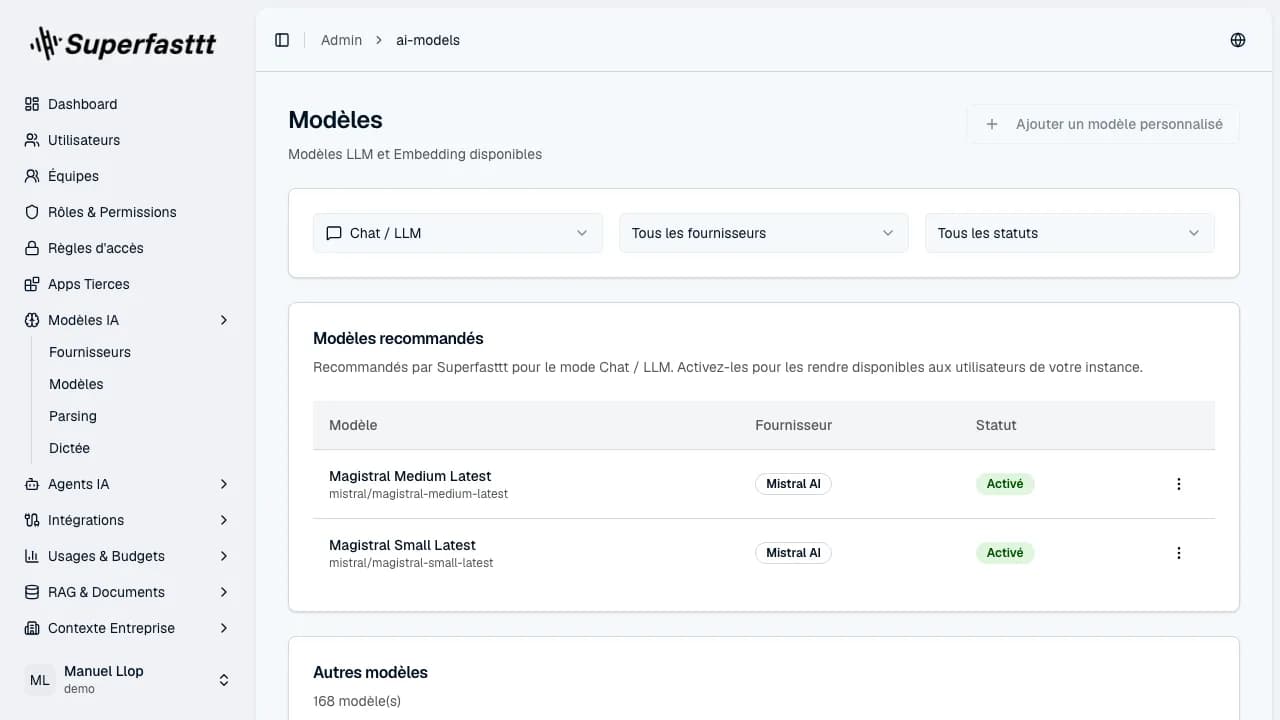 Page Modèles — filtres Type / Fournisseur / Statut et tableau « Modèles recommandés » avec badge Activé
À quoi ça sert
Un modèle n'est utilisable par les applications de l'instance que s'il est activé ici. Pour chaque type d'usage, vous désignez un modèle par défaut, et vous pouvez prévoir un modèle de repli (« fallback ») en cas d'échec.
Filtrer par type
Trois filtres sont disponibles en haut de page :
| Filtre | Options |
|---|---|
| Type | Chat / LLM, Transcription Audio, Génération Image, Embedding, Rerank. |
| Fournisseur | Tous les fournisseurs ou un fournisseur précis. |
| Statut | Tous les statuts, Activé, Désactivé, Par défaut. |
Les modèles sont ensuite présentés en deux tableaux empilés : Modèles recommandés (mis en avant par Superfasttt pour le type sélectionné) puis Autres modèles.
Tester un modèle
Dans le menu d'actions (icône « … ») d'une ligne, choisissez Tester. Une notification affiche un extrait de la réponse du modèle, sa latence en millisecondes et le nombre de tokens consommés.
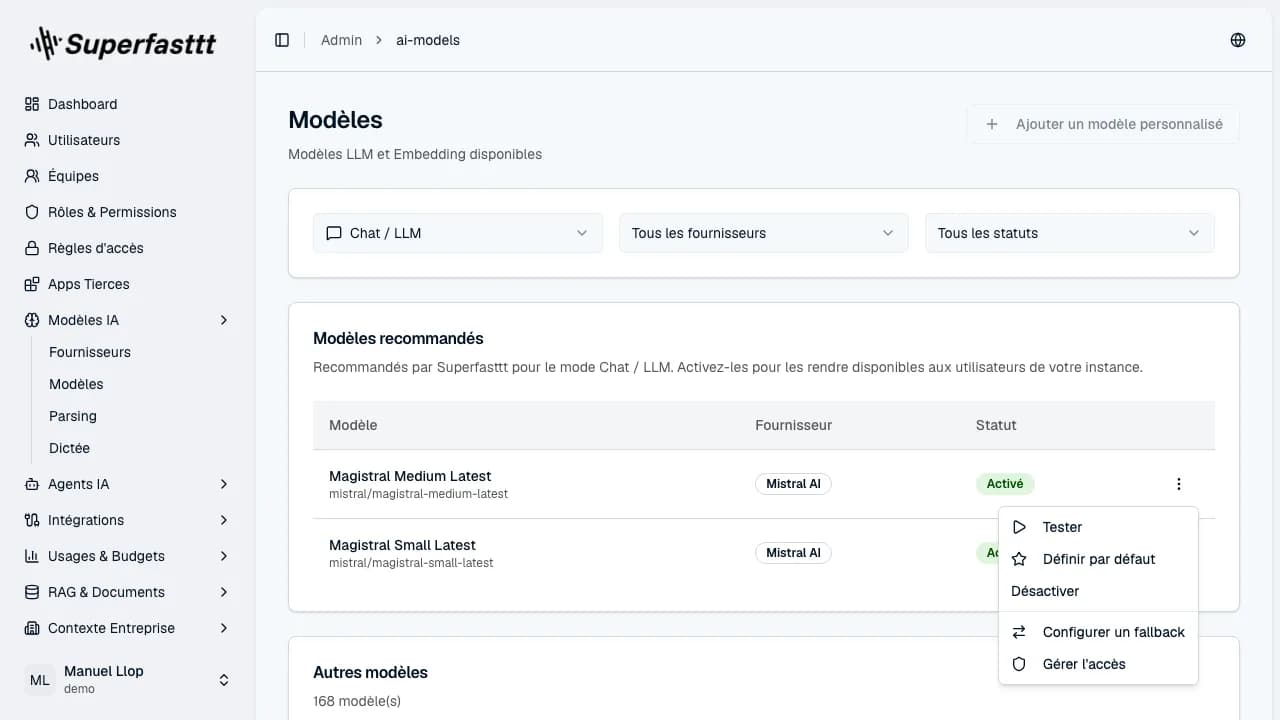 Menu d'actions ouvert sur une ligne de modèle — Tester, Définir par défaut, Désactiver, Configurer un fallback, Gérer l'accès
Définir un modèle par défaut
Dans le menu d'actions, choisissez Définir par défaut. Le modèle reçoit alors une étoile et le badge Par défaut.
Il n'y a qu'un seul modèle par défaut par type d'usage. Définir un nouveau modèle par défaut remplace automatiquement le précédent pour ce type.
Activer / désactiver
Dans le menu d'actions, choisissez Activer ou Désactiver. Le badge de statut de la ligne passe à Activé ou Désactivé.
Configurer un repli
Le repli (« fallback ») est le modèle utilisé automatiquement si le modèle principal échoue (erreur, dépassement de délai, quota).
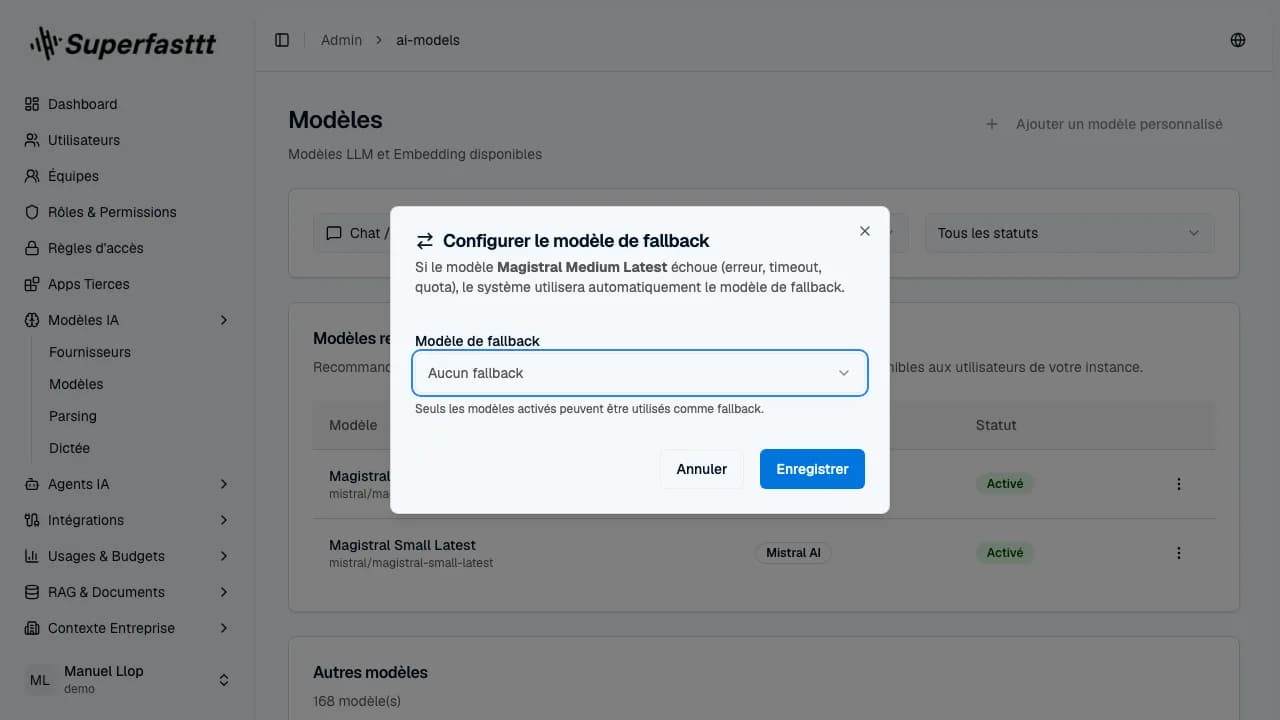 Fenêtre « Configurer le modèle de fallback » — sélecteur de modèle de repli avec rappel « Seuls les modèles activés peuvent être utilisés comme fallback »
Pour retirer un repli, rouvrez la fenêtre et utilisez Supprimer le fallback.
Seuls les modèles activés peuvent servir de repli. Si aucun autre modèle du même type n'est activé, la fenêtre vous invite à en activer un d'abord.
Restreindre l'accès
Par défaut, tous les utilisateurs ont accès à un modèle. Pour réserver un modèle à un public précis, ouvrez Gérer l'accès dans le menu d'actions (disponible sur les modèles activés).
Le panneau permet d'ajouter des équipes autorisées et des utilisateurs autorisés. Dès qu'au moins une autorisation est définie, le modèle devient réservé : les autres ne le voient plus. Un badge Réservé apparaît alors sur la ligne. Le bouton Rétablir l'accès pour tous supprime toutes les restrictions.
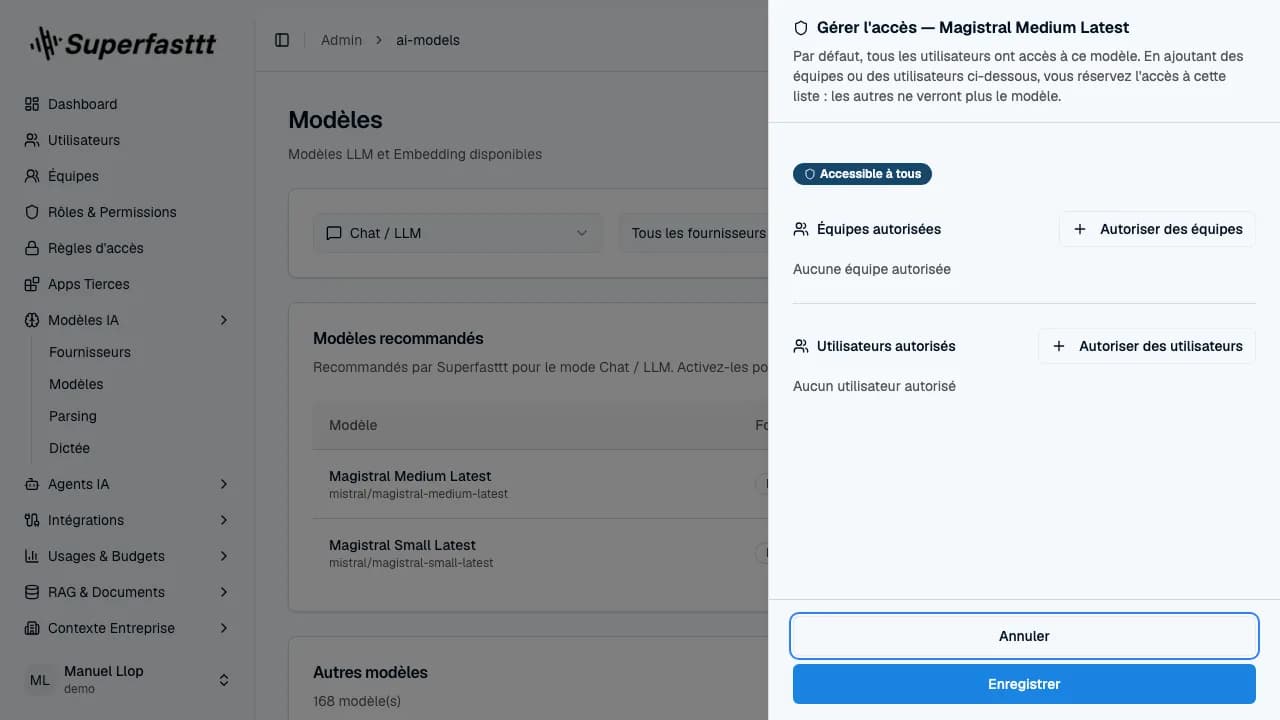 Panneau « Gérer l'accès » d'un modèle — état Accessible à tous, sections Équipes autorisées et Utilisateurs autorisés
Référence
| Statut / badge | Signification |
|---|---|
| Par défaut (étoile) | Modèle utilisé par défaut pour son type d'usage. |
| Activé | Modèle disponible pour les applications de l'instance. |
| Désactivé | Modèle indisponible. |
| Réservé (bouclier) | Accès limité à des équipes ou utilisateurs précis. |
| « Fallback : … » | Modèle de repli associé en cas d'échec. |
Et ensuite ?
Configurez la transcription vocale dans Dictée ou l'analyse des documents importés dans Parsing.