

Fournisseurs
Connecter les fournisseurs de modèles IA et gérer leurs clés API.
La sous-rubrique Fournisseurs rassemble les fournisseurs de modèles IA (OpenAI, Anthropic, Mistral, etc.). C'est ici que vous saisissez la clé API d'un fournisseur pour rendre ses modèles disponibles au reste de la plateforme.
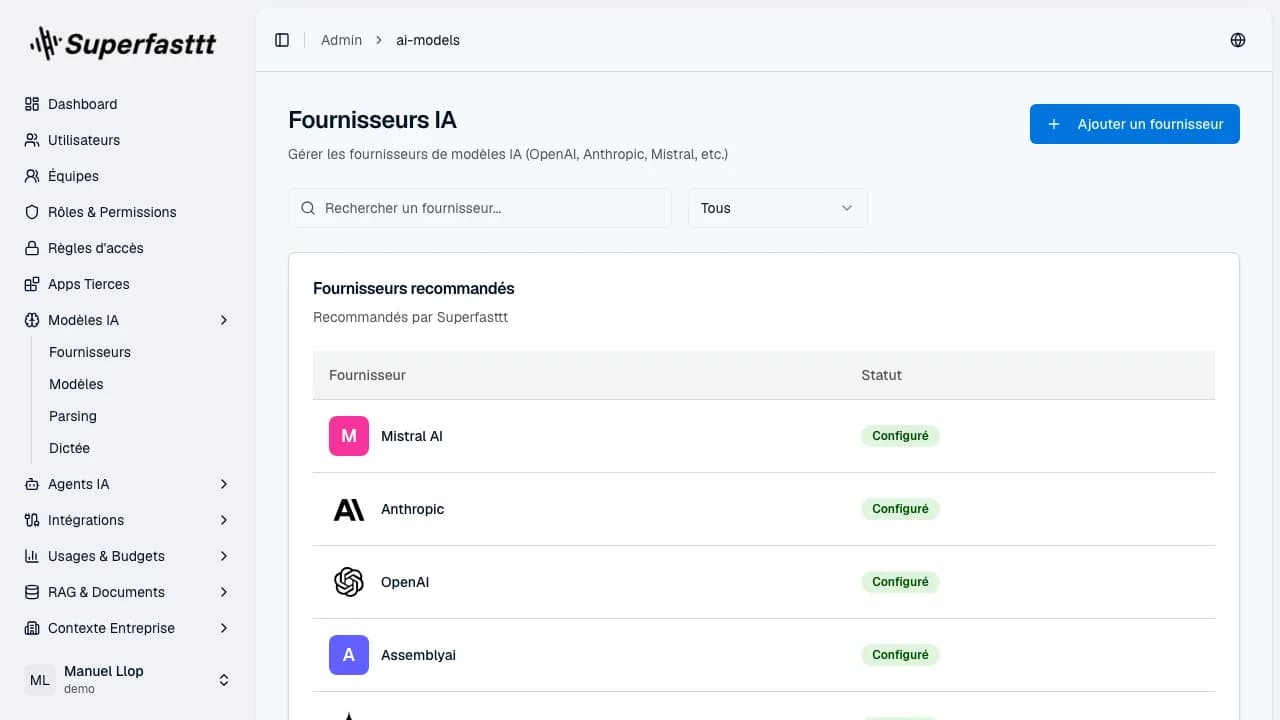 Page Fournisseurs IA — recherche, filtre par statut et tableau « Fournisseurs recommandés » avec les badges Configuré / Non configuré
À quoi ça sert
Tant qu'un fournisseur n'a pas de clé API renseignée, aucun de ses modèles ne peut être activé ni utilisé. Cette page est donc le point de départ de toute la configuration IA de votre instance.
Depuis le menu Modèles IA → Fournisseurs, vous disposez :
- d'un champ de recherche pour retrouver un fournisseur par son nom ;
- d'un filtre Filtrer par statut (
Tous,Configurés,Non configurés).
Les fournisseurs sont présentés en deux tableaux empilés :
| Tableau | Contenu |
|---|---|
| Fournisseurs recommandés | Fournisseurs mis en avant par Superfasttt. |
| Autres fournisseurs | Tous les autres fournisseurs disponibles, classés par ordre alphabétique. |
Chaque ligne affiche le fournisseur et un badge de statut : Configuré (une clé API est enregistrée) ou Non configuré.
Configurer un fournisseur
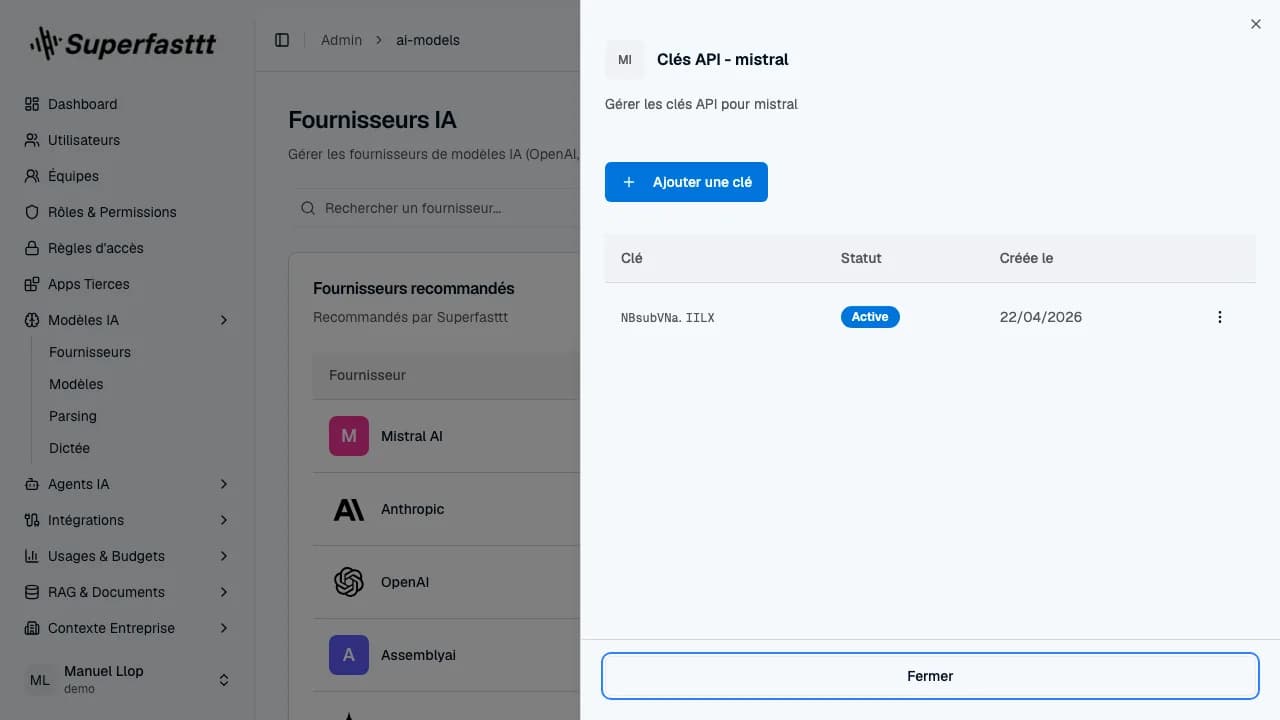 Panneau « Clés API » ouvert sur un fournisseur — bouton « Ajouter une clé » et tableau des clés existantes (valeur masquée, date de création)
Depuis le panneau Clés API, vous pouvez aussi tester la connexion d'une clé déjà enregistrée ou la supprimer.
Pour des raisons de sécurité, la clé API n'est jamais affichée en clair après son enregistrement : seule une version masquée apparaît dans le panneau. Conservez la clé d'origine de votre côté.
Ajouter un fournisseur personnalisé
Le bouton Ajouter un fournisseur, en haut à droite, ouvre un panneau permettant de déclarer un fournisseur personnalisé compatible avec le standard OpenAI — votre propre endpoint de modèles. Il demande trois champs : un Nom du fournisseur, une URL de base et une Clé API.
Un fournisseur personnalisé porte le badge Personnalisé et s'ouvre sur un panneau de gestion différent : modèles détectés, mode Chat ou Embedding, test de connexion, rotation de la clé.
L'URL doit être publique, en HTTPS, sur le port 443 ou 8443, et le premier modèle qu'elle expose doit répondre au chat — sinon l'ajout est refusé. Le parcours complet, y compris les embeddings privés, est décrit dans LLM et embeddings privés.
Référence
| Élément | Description |
|---|---|
| Recherche | Filtre les fournisseurs par nom. |
| Filtrer par statut | Tous, Configurés, Non configurés. |
| Badge Configuré | Une clé API est enregistrée pour ce fournisseur. |
| Badge Non configuré | Aucune clé API n'est encore renseignée. |
| Badge Personnalisé | Fournisseur déclaré par vos soins, sur votre propre URL. |
Et ensuite ?
Une fois un fournisseur configuré, rendez-vous dans Modèles pour activer ses modèles et définir vos modèles par défaut. Pour n'utiliser que vos propres modèles, suivez LLM et embeddings privés.