

Serveurs MCP
Activer les serveurs MCP du catalogue, connecter des comptes OAuth et déclarer des serveurs personnalisés.
La sous-rubrique Serveurs MCP gère les serveurs MCP (Model Context Protocol) disponibles pour vos agents IA. Vous y activez les serveurs du catalogue, connectez des comptes externes via OAuth, déclarez vos propres serveurs et suivez vos connexions.
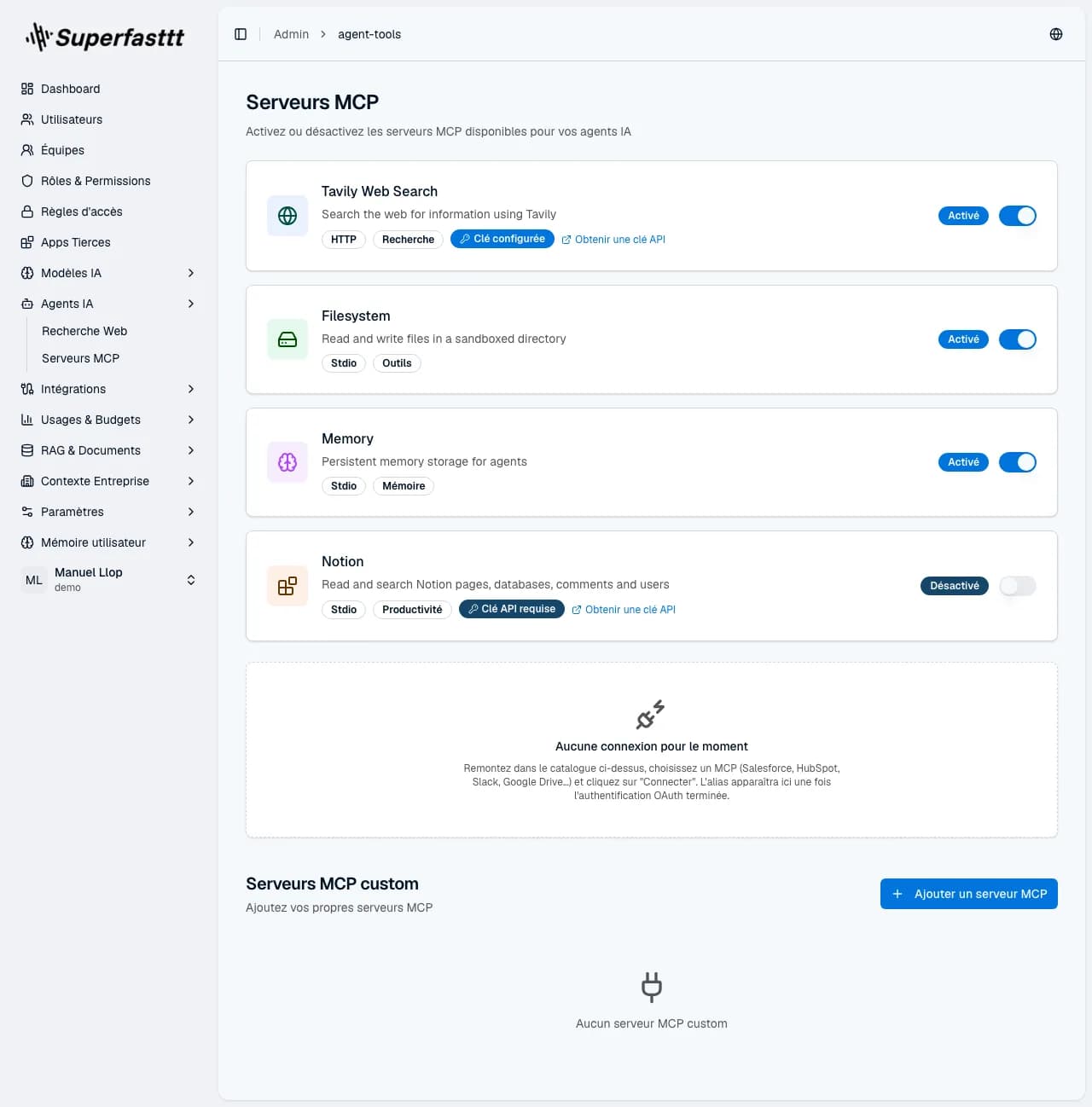 Page Serveurs MCP — catalogue des MCP disponibles, statut de connexion et liste des connexions externes de l'instance
À quoi ça sert
Un serveur MCP expose des outils que les agents IA de l'instance peuvent utiliser (recherche, accès à des outils métier, mémoire, productivité…). Cette page permet de choisir quels serveurs sont disponibles et de fournir les identifiants nécessaires.
Serveurs du catalogue
Le catalogue affiche une carte par serveur. Chaque carte présente le nom du serveur, sa description et des badges :
- un badge de transport (
Stdio,SSEouHTTP) ; - un badge de catégorie (
Recherche,Outils,Mémoire,Productivité) ; - pour les serveurs à clé API : un badge Clé API requise ou Clé configurée, cliquable pour ouvrir le panneau de clé.
Le contrôle à droite de la carte dépend du type de serveur :
| Type de serveur | Contrôle | Comportement |
|---|---|---|
| Serveur à bascule | Interrupteur Activé / Désactivé | Active ou désactive le serveur pour l'instance. |
| Serveur OAuth | Bouton Connecter | Ouvre le panneau de connexion OAuth (voir plus bas). |
Activer un serveur avec clé API
Le panneau de clé permet aussi de remplacer ou de supprimer une clé existante. La clé n'est jamais affichée en clair, seule une version masquée apparaît.
Connecter un serveur OAuth
Les serveurs OAuth se connectent via le bouton Connecter de leur carte, qui ouvre le panneau de connexion.
Les scopes demandés par le serveur sont affichés en lecture seule dans le panneau : ils sont définis par le catalogue et ne sont pas modifiables ici.
Le client_secret est chiffré et n'est jamais renvoyé en clair. À la fin du flux OAuth, l'adresse de la page est nettoyée automatiquement.
Ajouter un serveur personnalisé
La section Serveurs MCP custom permet de déclarer vos propres serveurs MCP externes (HTTP uniquement). Le bouton Ajouter un serveur MCP ouvre un formulaire.
Champs du serveur personnalisé
| Champ | Description |
|---|---|
| Identifiant | Identifiant technique du serveur (lettres minuscules, chiffres, tirets et underscores). Non modifiable après création. |
| Nom d'affichage | Nom visible du serveur. |
| Description | Description libre du serveur. |
| Transport | Streamable HTTP ou SSE (Server-Sent Events). |
| URL du serveur | Adresse du serveur MCP. |
| Categorie | Catégorie du serveur (libre, custom par défaut). |
| Authentification | Type d'authentification, voir ci-dessous. |
Types d'authentification
| Type | Champ(s) supplémentaire(s) |
|---|---|
| Aucune | — |
| Bearer token | Champ Token Bearer (chiffré ; à laisser vide en édition pour conserver le token actuel). |
| OAuth refresh token (Self-Client) | Bloc OAuth : Client ID, Client Secret, Authorization Endpoint, Token Endpoint, Scopes. Une URL de callback à enregistrer chez le fournisseur est affichée. La connexion (consentement) se lance après enregistrement, depuis le serveur en mode édition. |
| Clé en query string (legacy) | Champ Parametre URL pour la cle (nom du paramètre ajouté à l'URL) et un Lien d'aide. |
Chaque serveur personnalisé apparaît ensuite dans une carte avec son badge de transport, un badge Actif / Inactif et son URL. Les boutons d'action permettent de le modifier ou de le supprimer (suppression irréversible, avec confirmation).
Connexions
La section Mes connexions externes liste les comptes que vous avez connectés via OAuth. Chaque connexion correspond à un alias autonome, avec son propre statut :
| Statut | Signification |
|---|---|
| En attente | Connexion créée, consentement OAuth non encore finalisé. |
| Connectée | Connexion active et utilisable. |
| Erreur | La connexion a échoué : le message d'erreur est affiché sur la carte. |
| Révoquée | Connexion déconnectée, identifiants retirés. |
Chaque carte affiche, selon le cas, le compte connecté, l'organisation et les scopes accordés. Les boutons permettent de rafraîchir la connexion ou de la déconnecter (après confirmation, le refresh token est supprimé).
Panneaux & dialogues
| Panneau / dialogue | Rôle |
|---|---|
| Panneau de clé API | Saisir, remplacer ou supprimer la clé API d'un serveur du catalogue. |
| Panneau de connexion OAuth | Alias, client_id, client_secret, URL d'instance ; lance le consentement du fournisseur. |
| Formulaire de serveur personnalisé | Déclarer ou modifier un serveur MCP custom et son type d'authentification. |
| Dialogue de suppression | Confirmer la suppression d'un serveur personnalisé. |
| Dialogue de déconnexion | Confirmer la révocation d'une connexion externe. |
Et ensuite ?
Pour donner à vos agents la capacité de chercher sur le web, voir Recherche Web.