

Clés API
Créer, révéler, révoquer et supprimer des clés API, et gérer leurs portées.
La sous-rubrique Clés API gère les clés d'accès à l'API de l'instance. Vous y créez des clés, définissez leurs portées, suivez leur utilisation et les révoquez ou les supprimez si besoin.
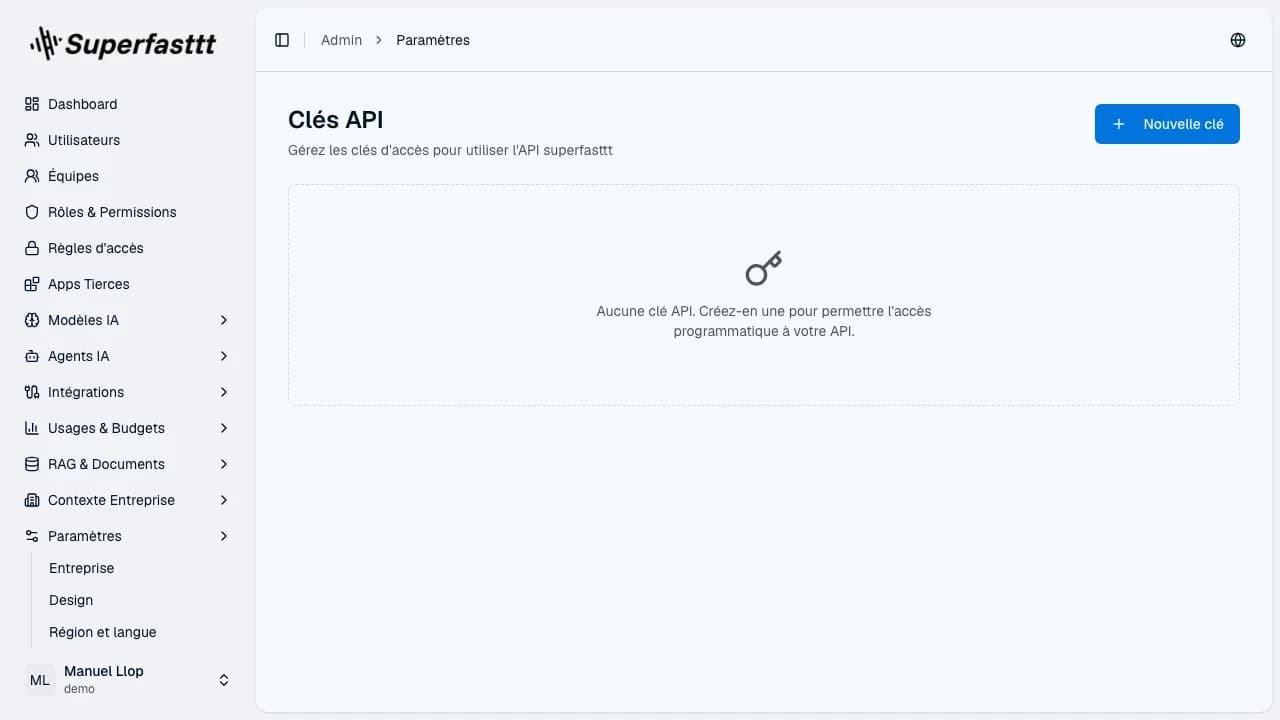 Page Clés API — liste des clés API de l'instance, scopes accordés, dates de création et d'expiration
À quoi ça sert
Une clé API permet à un système externe d'accéder à votre instance de façon automatisée. Chaque clé porte un ensemble de portées qui limitent ce qu'elle peut faire. La page liste toutes les clés existantes dans un tableau ; lorsqu'aucune clé n'existe, un message vous invite à en créer une.
Créer une clé
Portées disponibles
| Portée | Ce qu'elle autorise |
|---|---|
| Accès complet | Toutes les opérations. |
| Bases de connaissances (lecture) | Consulter les bases de connaissances. |
| Bases de connaissances (écriture) | Créer et modifier les bases de connaissances. |
| Documents (import) | Importer des documents. |
| Documents (lecture/RAG) | Lire les documents et interroger le RAG. |
| Connecteurs (lecture) | Consulter les connecteurs. |
| Connecteurs (synchronisation) | Déclencher la synchronisation des connecteurs. |
| Feedback (écriture) | Enregistrer des retours. |
| Feedback (lecture) | Consulter les retours. |
Révéler le secret
À la création, le secret de la clé s'affiche dans une fenêtre dédiée, avec un bouton Copier.
Le secret n'est affiché qu'une seule fois, juste après la création. Copiez-le et conservez-le en lieu sûr immédiatement : il ne sera plus jamais visible ensuite. Si vous le perdez, vous devrez créer une nouvelle clé.
Révoquer une clé
Révoquer une clé la désactive sans la retirer du tableau, ce qui permet de garder une trace.
L'action de révocation n'est proposée que pour les clés actives.
Supprimer une clé
Référence
Le tableau des clés affiche les colonnes suivantes : Nom, Permissions (les portées), Préfixe de la clé, Statut, Dernière utilisation, nombre d'Usages, Date de création et Actions.
| Statut | Signification |
|---|---|
| Active | La clé est valide et utilisable. |
| Révoquée | La clé a été désactivée manuellement. |
| Expirée | La date d'expiration de la clé est dépassée. |
Et ensuite ?
Vous avez terminé le tour des Paramètres de l'instance. Pour revenir à la vue d'ensemble, consultez la page Dashboard.