

Exécuter et tester une automatisation
Lancer un run, suivre l'avancement, lire les logs, diagnostiquer un échec.
Une fois votre automatisation conçue, vous pouvez la lancer en test depuis l'éditeur pour vérifier qu'elle fonctionne avant de l'exposer à d'autres utilisateurs.
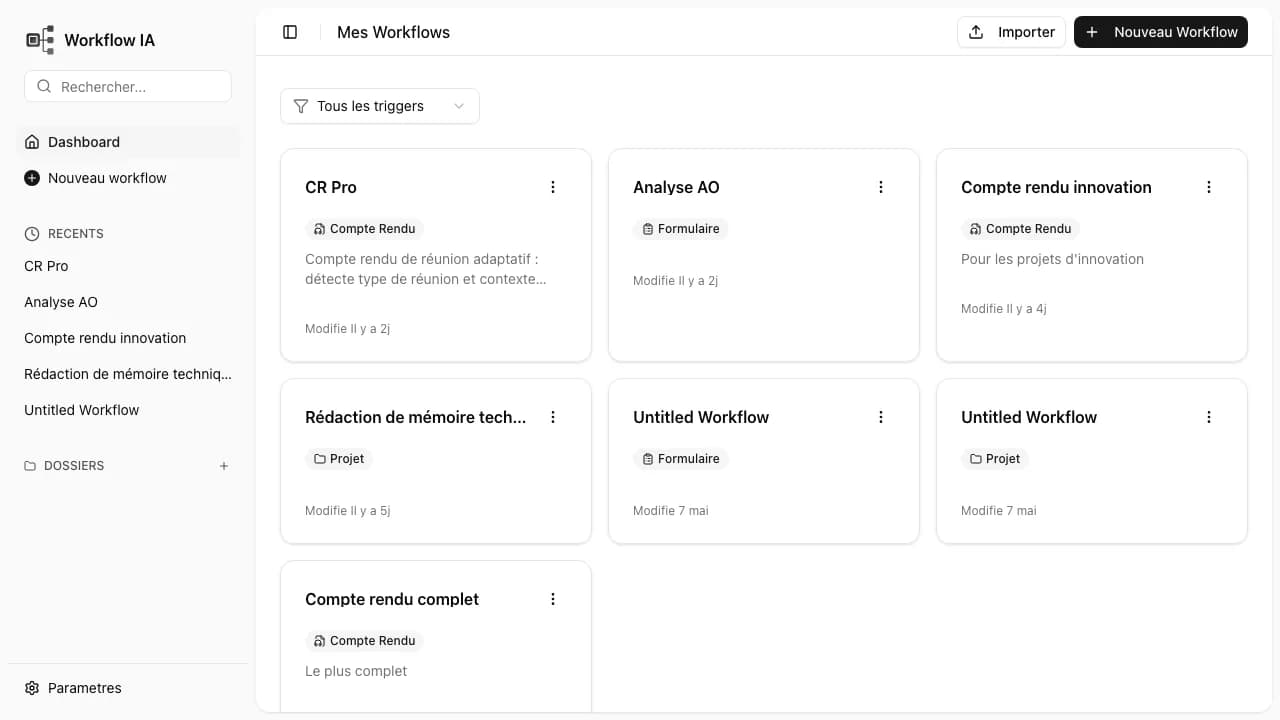 Panneau d'exécutions / historique de runs
Lancer une exécution
Suivre l'exécution
Pendant l'exécution, le panneau Exécutions s'ouvre. Chaque exécution apparaît avec :
- Un statut : En cours / Succès / Échec.
- Une durée cumulée.
- Une liste de spans (étapes individuelles) avec leur statut propre.
Le statut se met à jour automatiquement via polling (toutes les 2 secondes environ).
Lire les logs
- Pour chaque nœud : entrée, sortie, durée, statut, modèle utilisé (le cas échéant), tokens consommés, coût estimé.
- Pour un nœud en échec : le message d'erreur complet.
C'est la vue indispensable pour comprendre où l'automatisation s'est arrêté et pourquoi.
Historique des exécutions
L'onglet Historique liste toutes les exécutions de l'automatisation, classées de la plus récente à la plus ancienne. Vous pouvez :
- Filtrer par statut (Succès / Échec / En cours).
- Rejouer une exécution avec les mêmes paramètres d'entrée — utile pour reproduire un bug ou vérifier qu'un fix fonctionne.
- Supprimer une exécution de l'historique.
L'historique est conservé selon la rétention configurée par votre admin (typiquement 30 jours).
Tester sans toucher à la production
Quelques patterns recommandés :
- Dupliquer votre automatisation avant les modifications hasardeuses (voir Créer une automatisation).
- Manuel comme déclencheur de test, puis basculer sur le déclencheur final une fois l'automatisation stable.
- Pour les déclencheurs Compte rendu ou Webhook, utiliser les champs Audio de test et Requête de test prévus dans la configuration du déclencheur.
Tester un formulaire depuis l'éditeur
Pour les automatisations avec déclencheur Formulaire, l'éditeur propose un test dédié : vous remplissez les champs du formulaire directement depuis l'éditeur, puis l'exécution démarre avec ces valeurs.
Un test de formulaire lance une vraie exécution. Les actions configurées peuvent donc créer des documents, envoyer des emails ou modifier un projet.
Avant de tester, l'interface peut vous demander de sauvegarder ou d'activer l'automatisation. Cela garantit que le schéma du formulaire testé correspond à la version réellement exécutée.
Diagnostiquer un échec
Pistes habituelles :
| Symptôme | Cause probable |
|---|---|
| « Variable non définie » | Template référence un nœud inexistant ou mal nommé — voir Variables et templates. |
| Timeout | Action trop longue (typiquement LLM avec gros contexte). Réduire le contexte ou changer de modèle. |
| Erreur HTTP | API externe indisponible ou clé d'API invalide. Vérifier la configuration. |
| Erreur d'authentification | Identifiants manquants pour l'instance (IA, intégrations). Contacter votre admin. |
Si rien ne saute aux yeux dans les logs, contactez l'auteur du automatisation ou l'équipe support — l'identifiant d'exécution (visible dans le détail) leur permet de retrouver les logs côté serveur.
Et ensuite ?
- Si votre automatisation est destinée à des utilisateurs finaux, basculez son déclencheur en Formulaire et exposez-le via Formulaires.
- Si c'est une automatisation déclenchée par un système externe, voir Déclencheurs → Webhook (config UI + signature HMAC + exemples de code).