

Créer une automatisation
De la liste à l'éditeur — créer, renommer, dupliquer, supprimer.
L'application Automatisations vous accueille sur une liste de vos automatisations. Cette page couvre la création et les actions courantes.
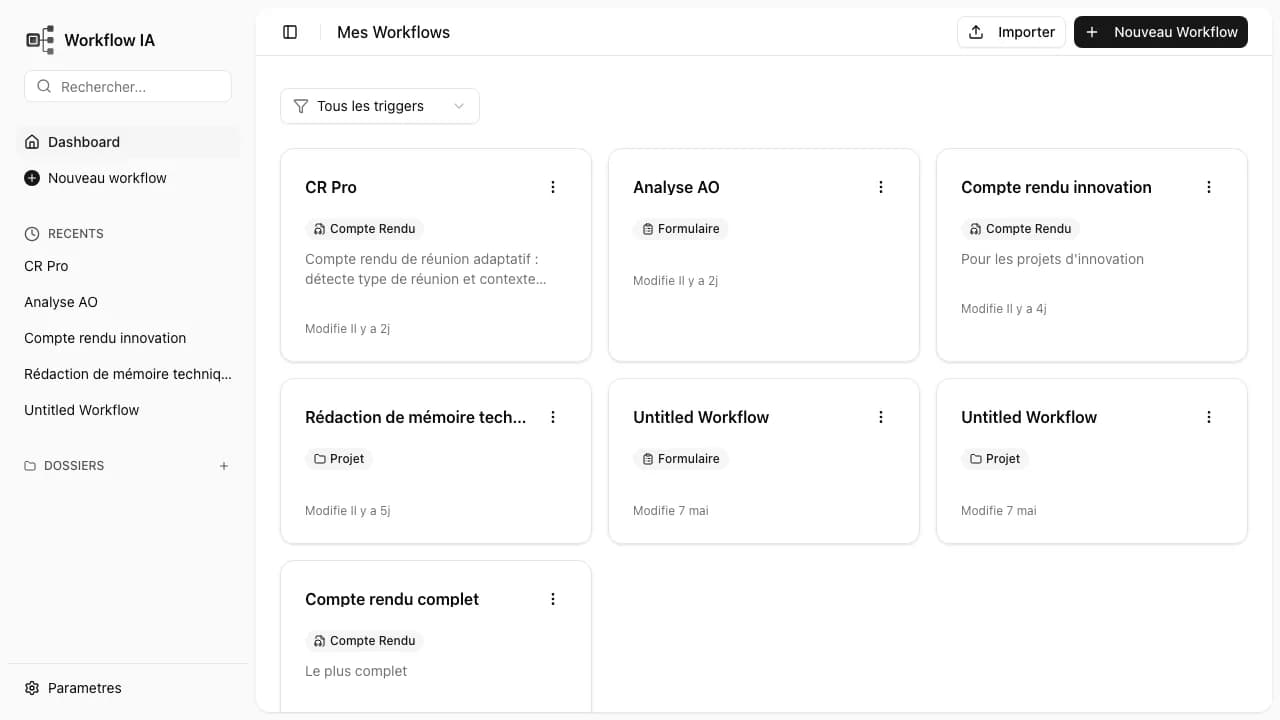 Automatisations — liste des workflows avec filtre par déclencheur
Vue d'ensemble
La liste regroupe :
- Vos automatisations — vos créations.
- Partagés — automatisations partagées avec vous.
Chaque carte affiche :
- Le nom de l'automatisation.
- Le type de déclencheur (badge).
- La date de mise à jour.
- Un menu trois points pour les actions.
Un filtre « Filtrer par trigger » permet d'afficher uniquement un type particulier (Tous les triggers, Manuel, Webhook, Planifié, Projet, Compte rendu, Formulaire, Email, Workflow).
Créer une automatisation
L'éditeur en bref
L'éditeur est composé de :
- Un canevas central où vous assemblez les nœuds.
- Une barre supérieure : titre de l'automatisation, sauvegarde, exécution, partage.
- Un panneau de configuration : s'ouvre quand vous cliquez sur un nœud, pour le paramétrer.
- Un bouton « Fit view » (titre
Fit view) en bas du canevas pour recadrer la vue automatiquement.
Ajouter un nœud
Le catalogue d'actions est regroupé par catégorie : IA, Web, Base de connaissances, Projet, Documents, Communication, Transcription, Logique et Système. Certaines actions peuvent ne pas apparaître si elles ne sont pas compatibles avec le déclencheur courant ou si un prérequis manque sur l'instance (modèle IA, projet, base de connaissances, fournisseur web, etc.).
Les badges vous aident à lire le catalogue :
| Badge | Signification |
|---|---|
| New | Action récemment ajoutée. |
| Beta | Action disponible mais encore susceptible d'évoluer. |
| Déprécié | Action encore visible sur d'anciennes automatisations, mais à remplacer par l'action plus récente recommandée. |
Sauvegarder
L'éditeur n'enregistre pas automatiquement : vous devez cliquer sur Sauvegarder (en haut de l'éditeur) après chaque modification. Un indicateur signale si l'automatisation a des modifications non sauvegardées.
Tester une automatisation non sauvegardée exécute la version courante (modifiée). Pour exécuter la version stable, sauvegardez d'abord.
Renommer
Vous pouvez aussi cliquer sur le titre directement dans l'éditeur pour l'éditer en place.
Dupliquer
Pour partir d'une automatisation existante comme base :
Exporter
Vous pouvez sauvegarder une automatisation sous forme de fichier JSON — utile pour la mettre de côté, la transmettre à un collègue, ou la recréer dans une autre instance.
{nom-de-votre-automatisation}-workflow.json.Le JSON contient la structure complète : nœuds, connexions, paramètres du déclencheur et des actions. Il ne contient pas vos secrets (clés API, identifiants chiffrés) — ceux-ci restent dans le instance d'origine.
Importer
À l'inverse, vous pouvez créer une automatisation à partir d'un fichier JSON exporté précédemment.
.json (taille max 2 Mo).Après import, certains paramètres peuvent avoir besoin d'être reconfigurés à la main : modèles IA, projets et bases de connaissances référencés par leur identifiant n'existent pas forcément dans l'instance cible. L'éditeur signale les champs à corriger. Pensez aussi à réactiver l'automatisation une fois la reconfiguration faite.
Supprimer
Si une automatisation est exposée en formulaire (déclencheur Formulaire), pensez à prévenir les utilisateurs avant de la supprimer — la page formulaire devient inaccessible. La suppression définitive, lorsqu'elle est proposée, est irréversible.
Restaurer depuis la corbeille
Si la corbeille est disponible sur votre instance, les automatisations supprimées peuvent être consultées depuis la liste et restaurées tant qu'elles n'ont pas été supprimées définitivement.
La suppression définitive retire l'automatisation de la corbeille et ne peut pas être annulée depuis l'interface.