

Joindre un document
Ajouter un PDF, une image ou un fichier à la conversation pour servir de contexte.
Vous pouvez attacher un ou plusieurs fichiers à un message du Chatbot. Le modèle lit alors leur contenu (texte, métadonnées, et pour les images : reconnaissance visuelle) avant de répondre.
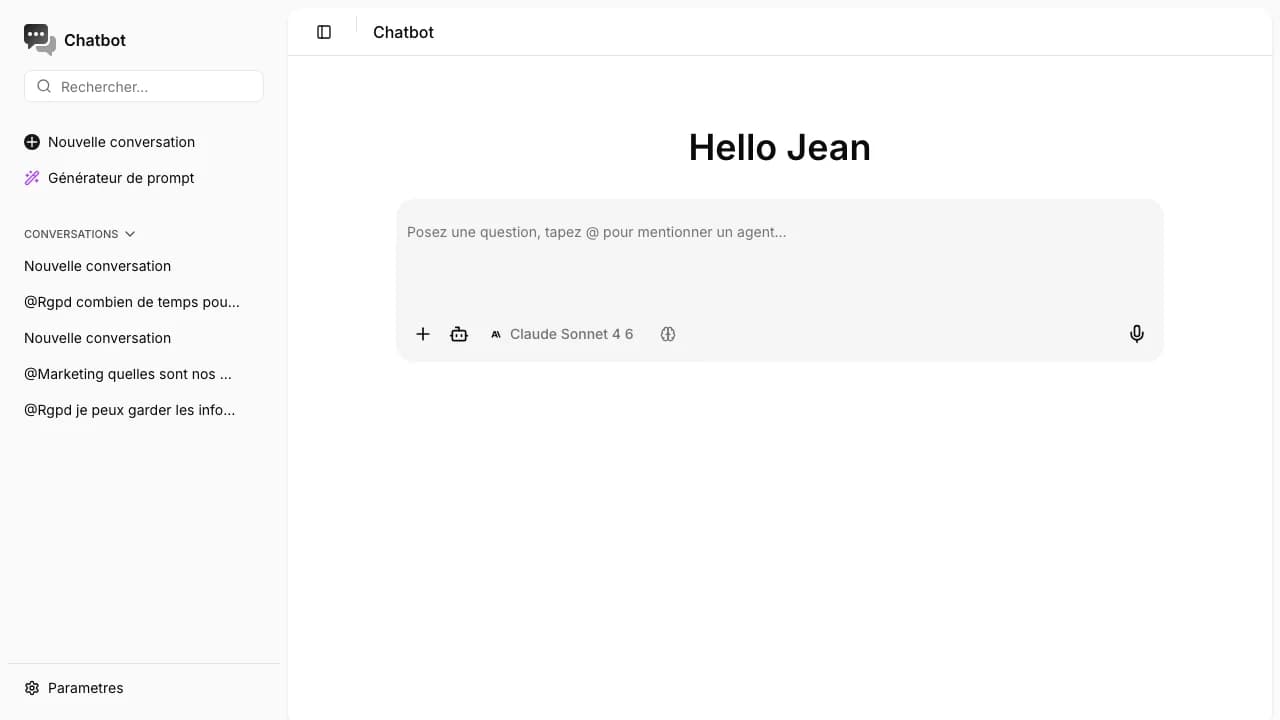 Chatbot — outil Ajouter des fichiers activé
Ajouter une pièce jointe
Cliquez sur l'outil Ajouter des fichiers (icône trombone) dans la barre d'outils à côté du champ de saisie.
Sélectionnez un ou plusieurs fichiers depuis votre appareil. Vous pouvez aussi glisser-déposer un fichier directement dans la zone de chat.
Les fichiers apparaissent en miniatures au-dessus du champ de saisie, avec leur nom. Cliquez sur la croix pour en retirer un.
Tapez votre question (par exemple « Résume ce rapport ») puis envoyez.
Formats acceptés
Les formats courants sont supportés :
| Catégorie | Formats |
|---|---|
| Documents | .pdf, .docx, .txt, .md |
| Tableaux | .xlsx, .csv |
| Images | .png, .jpg, .webp |
| Code | .py, .js, .ts, etc. (texte brut) |
La capacité de lecture dépend du modèle sélectionné — un modèle textuel peut ne pas voir les images. Pour analyser une image, privilégiez un modèle multimodal (la plupart des modèles récents d'OpenAI, Anthropic, Mistral le sont).
Limites
- Taille : les fichiers sont plafonnés par votre administrateur (en général ~10 Mo / fichier). Au-delà, un message d'erreur s'affiche.
- Nombre : plusieurs fichiers par message sont possibles, mais trop de pièces jointes saturent le contexte et dégradent la réponse. Privilégiez un fichier à la fois pour les analyses approfondies.
- Persistance : les pièces jointes restent attachées à la conversation, pas à votre compte — elles ne sont pas réutilisables ailleurs. Pour les rendre interrogeables ensuite, importez-les dans une Base de connaissances.
Et ensuite ?
- Choisir un agent — spécialiser le Chatbot pour une tâche récurrente.
- Consulter l'historique