

Recherche web
Activer la recherche en ligne pour obtenir des réponses sourcées et à jour.
La recherche web permet au modèle de compléter ses connaissances internes par une recherche en ligne avant de répondre — utile pour les questions sur l'actualité, les sources externes ou les données qui évoluent rapidement.
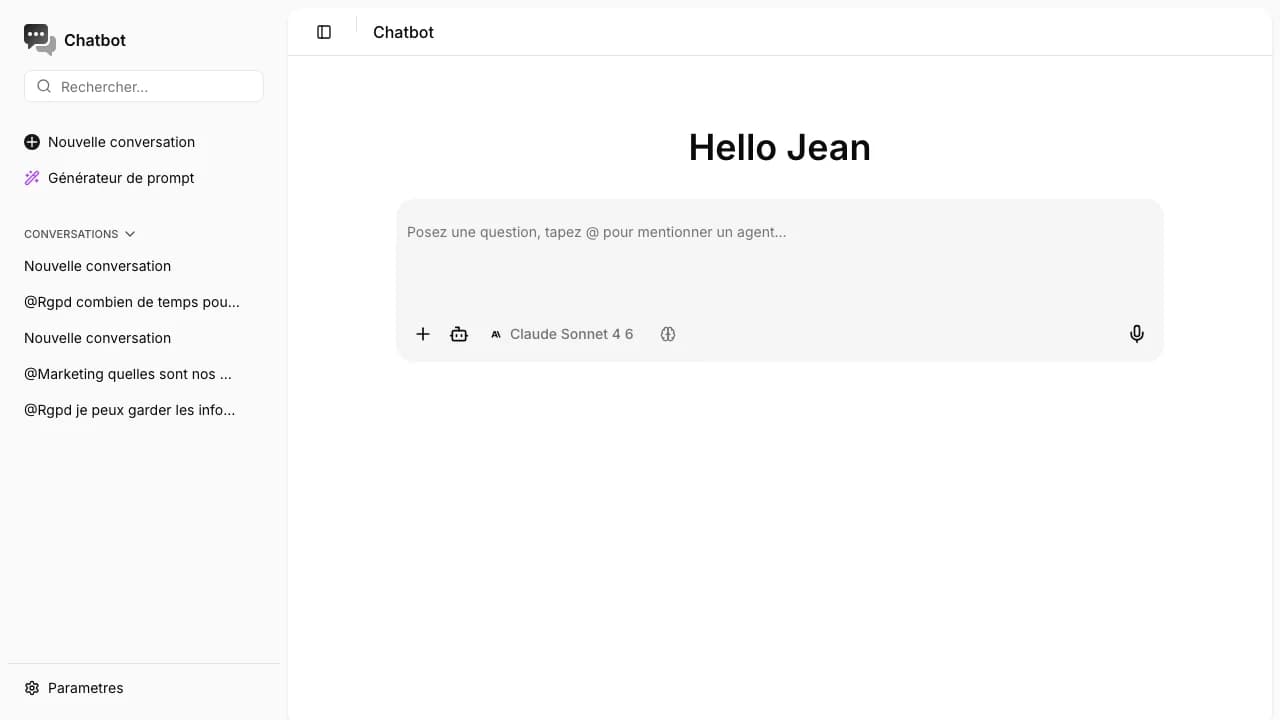 Chatbot — outil Recherche web activé (étiquette visible au-dessus de la saisie)
Activer la recherche web
L'outil Recherche web (icône globe) se trouve dans la barre d'outils à côté du champ de saisie.
La recherche web est ponctuelle : elle s'applique au prochain message envoyé, puis l'outil se désactive automatiquement. Pour enchaîner plusieurs questions avec recherche web, ré-activez l'outil à chaque envoi.
Lire les sources
Les sources utilisées par le modèle apparaissent dans la réponse, généralement en bas du message ou inline sous forme de liens numérotés. Cliquez sur un lien pour ouvrir la page d'origine dans un nouvel onglet.
Si une source vous semble non pertinente, vous pouvez le signaler via le bouton de feedback associé au message (pouce vers le bas) — voir le menu d'actions du message.
Quand l'outil est indisponible
L'outil Recherche web n'apparaît pas dans la barre si :
- Votre administrateur a désactivé la recherche web pour l'instance.
- Le modèle sélectionné ne supporte pas l'outil (rare, mais possible selon les versions).
Dans ce cas, basculez sur un modèle compatible (voir Choisir un modèle) ou contactez votre administrateur.
Et ensuite ?
- Joindre un document — ajouter un PDF ou un fichier comme contexte de l'échange.
- Choisir un agent