

Démarrer une conversation
Lancer un échange avec un modèle d'IA, retrouver la sidebar et activer un outil.
L'application Chatbot offre une interface de discussion avec les modèles d'IA disponibles sur votre instance. Cette page couvre le premier contact : ouvrir l'app, lancer un échange, comprendre les outils proposés.
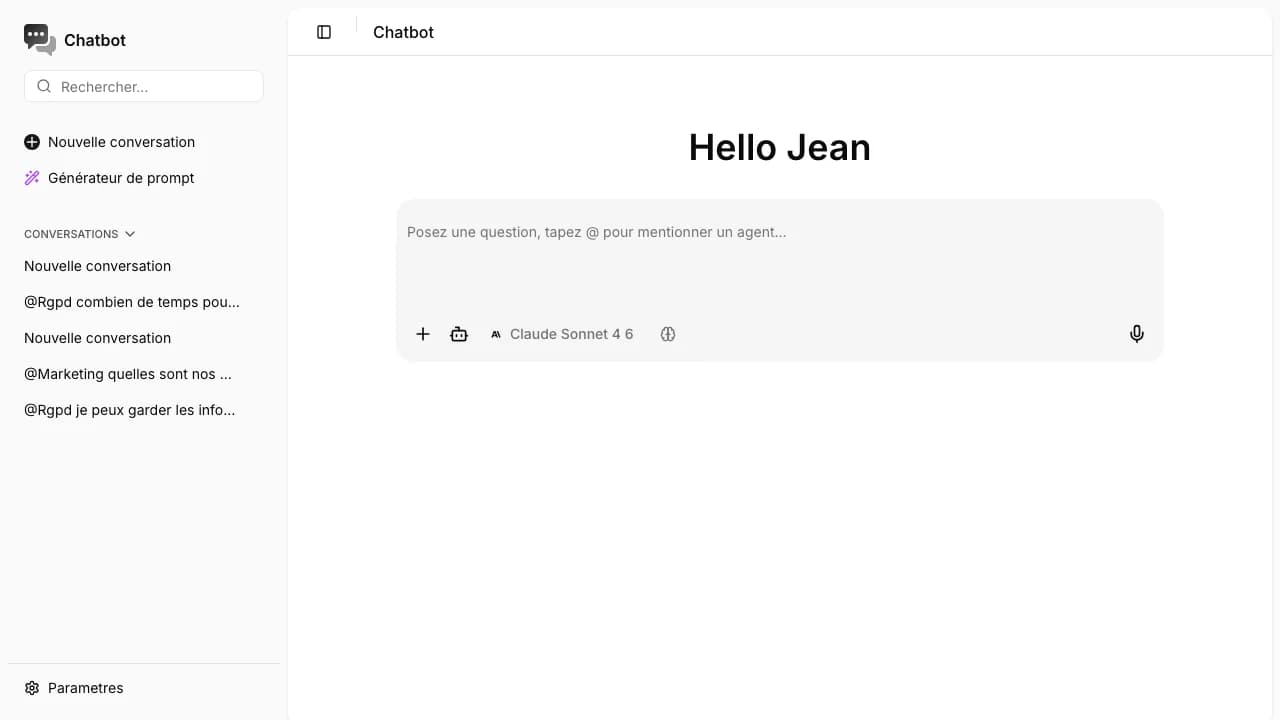 Chatbot — interface principale avec sidebar conversations, zone de chat et barre de saisie
Vue d'ensemble
Trois zones structurent l'écran :
- À gauche — la sidebar avec la liste de vos conversations, un bouton « Nouvelle conversation » et un champ de recherche.
- Au centre — la zone de chat avec les messages échangés.
- En bas — la zone de saisie : champ texte, sélecteurs (modèle, agent, outils) et bouton d'envoi.
Lancer un premier échange
Le titre de la conversation est généré automatiquement à partir des premiers messages — vous pourrez le renommer plus tard depuis la sidebar.
Les outils disponibles
Le Chatbot expose plusieurs outils que vous pouvez activer ou désactiver indépendamment :
| Outil | Description |
|---|---|
| Ajouter des fichiers | Joindre un PDF, image ou document à la conversation. Voir Joindre un document. |
| Créer une image | Demander la génération d'une image à partir de votre prompt. |
| Recherche web | Compléter la réponse par une recherche web en temps réel. Voir Recherche web. |
| Réunions | Citer un compte-rendu de réunion existant comme contexte de l'échange. |
Lorsqu'un outil est actif, une étiquette colorée apparaît au-dessus du champ de saisie. Cliquez sur la croix pour le retirer.
Tous les outils ne sont pas toujours disponibles. La recherche web par exemple peut être désactivée par votre administrateur, ou indisponible selon le modèle sélectionné. Un outil indisponible n'apparaît tout simplement pas dans la barre.