

Vocabulaire
Créer et gérer les termes de vocabulaire métier de l'organisation.
La page Vocabulaire permet de déclarer la terminologie propre à votre organisation : termes métier, produits, jargon interne. Chaque terme est accompagné d'une définition et, éventuellement, de synonymes, de fautes courantes et de notes destinées à l'IA — afin que celle-ci comprenne et emploie correctement ce vocabulaire.
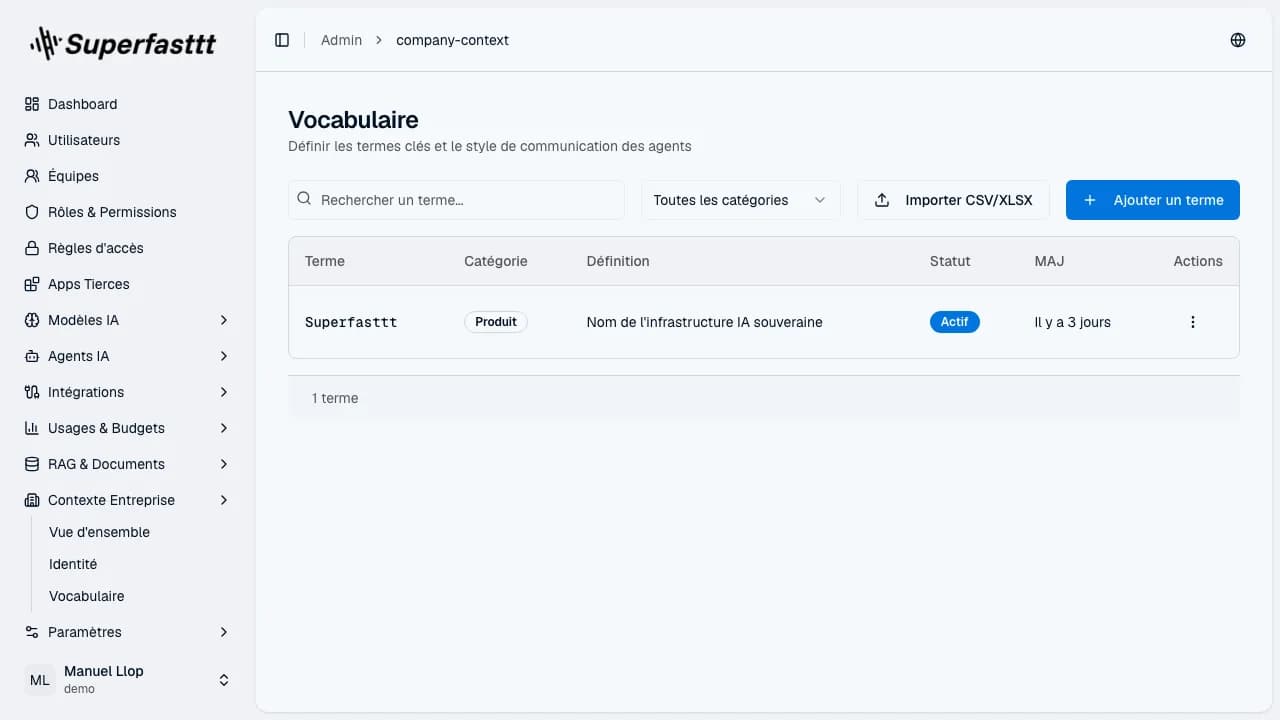 Page Vocabulaire et style — recherche, filtres et tableau des termes métier avec leurs définitions, synonymes et notes IA
À quoi ça sert
- Définir les termes métier que l'IA doit connaître.
- Aider l'IA à reconnaître les synonymes et les fautes d'orthographe courantes.
- Donner des consignes d'usage à l'IA via des notes dédiées.
Créer un terme
À quoi servent les "fautes courantes" ? Les modèles IA – surtout en transcription audio ou quand l'utilisateur tape vite – écrivent souvent vos noms propres et marques de travers. La liste des fautes courantes dit à l'IA « si tu vois l'une de ces variantes, c'est en réalité ce terme », pour qu'elle puisse retrouver la définition et la réutiliser correctement dans sa réponse.
Exemple — pour le terme Superfasttt, vous pouvez déclarer comme
fautes courantes : superfast, super fast, super-fast, suprafaste,
superfaste. Si un utilisateur (ou un compte rendu) écrit « on utilise
superfast pour générer nos comptes rendus », l'IA reconnaîtra qu'il s'agit
de Superfasttt et appliquera la bonne définition au lieu de chercher une
marque inconnue.
Même logique pour les synonymes : « CRM » peut être un synonyme de « Salesforce » si c'est l'outil CRM standard chez vous, « le CR » un synonyme de « compte rendu de réunion », etc.
Catégories
Chaque terme est rangé dans une catégorie : produit, service, équipe, processus, finance, interne, technique, métier, ou "Autre". Le filtre de catégorie de la page s'appuie sur ces valeurs.
Gérer un terme
Cliquez sur une ligne pour ouvrir le panneau d'édition. Le menu d'actions de chaque ligne propose :
- Modifier — ouvre le panneau d'édition.
- Archiver — retire le terme du vocabulaire actif.
Dans le panneau d'édition, une bascule Statut permet aussi de basculer un terme entre "Actif" et "Archivé".
En mode démonstration, les termes affichés sont des exemples et les actions d'édition et d'archivage sont indisponibles. Créez votre premier terme réel pour quitter ce mode.
Référence
La page propose une recherche, un filtre par catégorie et un bouton d'import. Le tableau affiche :
| Colonne | Contenu |
|---|---|
| Terme | Le terme déclaré. |
| Catégorie | Catégorie du terme. |
| Définition | Définition du terme. |
| Statut | Actif ou archivé. |
| Mis à jour le | Date de dernière modification. |
Et ensuite ?
- Après une modification, pensez à vectoriser le contexte depuis la Vue d'ensemble.
- Pour décrire l'organisation elle-même, voir Identité.