

SOC 2
Suivre la préparation à un audit SOC 2 : posture, contrôles, sous-traitants, journal d'activité et revue d'accès.
La sous-rubrique SOC 2 rassemble, dans une seule page, les éléments factuels dont vous avez besoin pour préparer un audit SOC 2 : indicateurs de sécurité de votre instance, couverture des contrôles, liste des sous-traitants, journal d'activité et attestation de revue d'accès.
Contenu en cours de validation — son périmètre public dépend des engagements contractuels de l'instance.
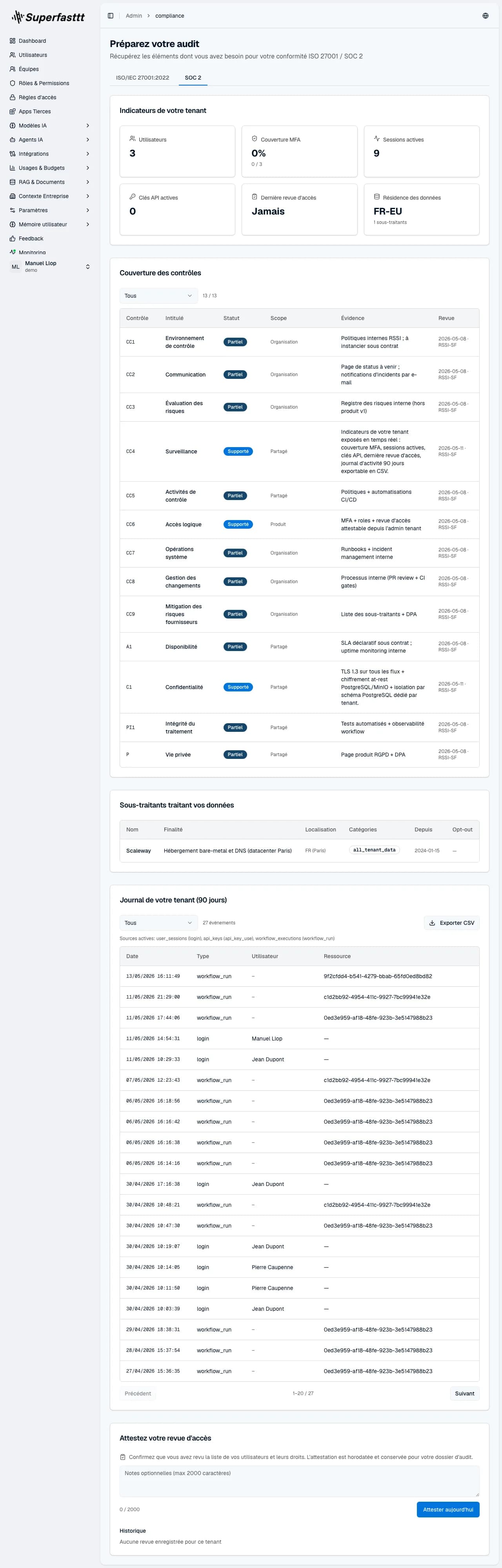 Page Conformité SOC 2 — indicateurs de couverture, tableau des contrôles SOC 2 avec statut et journal des révisions
À quoi ça sert
La page d'en-tête s'intitule "Préparez votre audit". Elle propose deux onglets — ISO/IEC 27001:2022 et SOC 2 — qui partagent la même structure : seul le référentiel des contrôles change. Vous y trouverez de quoi constituer un dossier d'audit sans solliciter l'équipe Superfasttt : chiffres à jour, état des contrôles, sous-traitants et preuve datée de vos revues d'accès.
Pour ouvrir cette page : Menu → Conformité → SOC 2.
Posture
La section "Indicateurs de votre instance" affiche six cartes calculées en temps réel sur les données de votre instance.
| Carte | Ce qu'elle indique |
|---|---|
| Utilisateurs | Nombre total de comptes utilisateurs. |
| Couverture MFA | Pourcentage de comptes protégés par une authentification à deux facteurs, avec le détail "nombre couvert / total". |
| Sessions actives | Nombre de sessions ouvertes à l'instant. |
| Clés API actives | Nombre de clés API non révoquées et non expirées. |
| Dernière revue d'accès | Date de la dernière attestation enregistrée, ou "Jamais" si aucune revue n'a été faite. |
| Résidence des données | Zone d'hébergement des données, suivie du nombre de sous-traitants. |
Si les indicateurs ne se chargent pas, un message d'erreur s'affiche à la place des cartes. Réessayez en rafraîchissant la page.
Contrôles
La section "Couverture des contrôles" présente, sous forme de tableau, le
mapping des critères SOC 2 (les Trust Services Criteria, par exemple CC1)
et l'état de leur prise en charge.
Un menu "Filtrer par statut" permet d'afficher tous les contrôles ou de se limiter à un statut ; un compteur "affichés / total" indique le résultat du filtre.
| Colonne | Contenu |
|---|---|
| Contrôle | Référence du critère (par exemple CC1). |
| Intitulé | Libellé du critère. |
| Statut | "Supporté", "Partiel" ou "Hors scope". |
| Scope | Périmètre de responsabilité : "Produit", "Organisation", "Client" ou "Partagé". |
| Évidence | Description de la preuve : où la constater dans l'interface. |
| Revue | Date de dernière revue et auteur de la revue. |
| Statut | Signification |
|---|---|
| Supporté | Le critère est couvert et observable dans l'instance. |
| Partiel | Le critère est partiellement couvert ; un complément peut être requis selon le contrat. |
| Hors scope | Le critère ne relève pas du périmètre de la plateforme. |
Sous-traitants
La section "Sous-traitants traitant vos données" liste les sous-traitants mobilisés pour le traitement de vos données.
| Colonne | Contenu |
|---|---|
| Nom | Nom du sous-traitant. |
| Finalité | Raison pour laquelle il traite des données. |
| Localisation | Zone géographique de traitement. |
| Catégories | Catégories de données concernées, sous forme d'étiquettes. |
| Depuis | Date de début de la relation de sous-traitance. |
| Opt-out | "Disponible" si vous pouvez refuser ce sous-traitant, sinon un tiret. |
Journal d'activité
La section "Journal de votre instance (90 jours)" retrace les événements de sécurité de votre instance sur les 90 derniers jours.
Une ligne "Sources actives" rappelle quelles sources alimentent le journal. Lorsqu'un utilisateur a été supprimé, son identifiant tronqué est affiché avec la mention "(supprimé)".
Si aucun événement ne correspond à la période ou au filtre, le tableau affiche "Aucun événement sur la période".
Revue d'accès
La section "Attestez votre revue d'accès" vous permet de consigner, de façon horodatée, que vous avez revu la liste de vos utilisateurs et leurs droits.
L'Historique sous le formulaire récapitule les attestations précédentes — colonnes Date, Utilisateurs (nombre de comptes au moment de la revue), Revue par et Notes. La date de la dernière attestation alimente également la carte "Dernière revue d'accès" de la section Posture.
Tant qu'aucune attestation n'a été faite, l'historique affiche "Aucune revue enregistrée pour cette instance".