

Éditer et exporter
Retoucher un compte-rendu dans l'éditeur et l'exporter en PDF ou DOCX.
Un compte-rendu généré n'est pas figé : vous pouvez le retoucher dans l'éditeur intégré, puis l'exporter pour le partager.
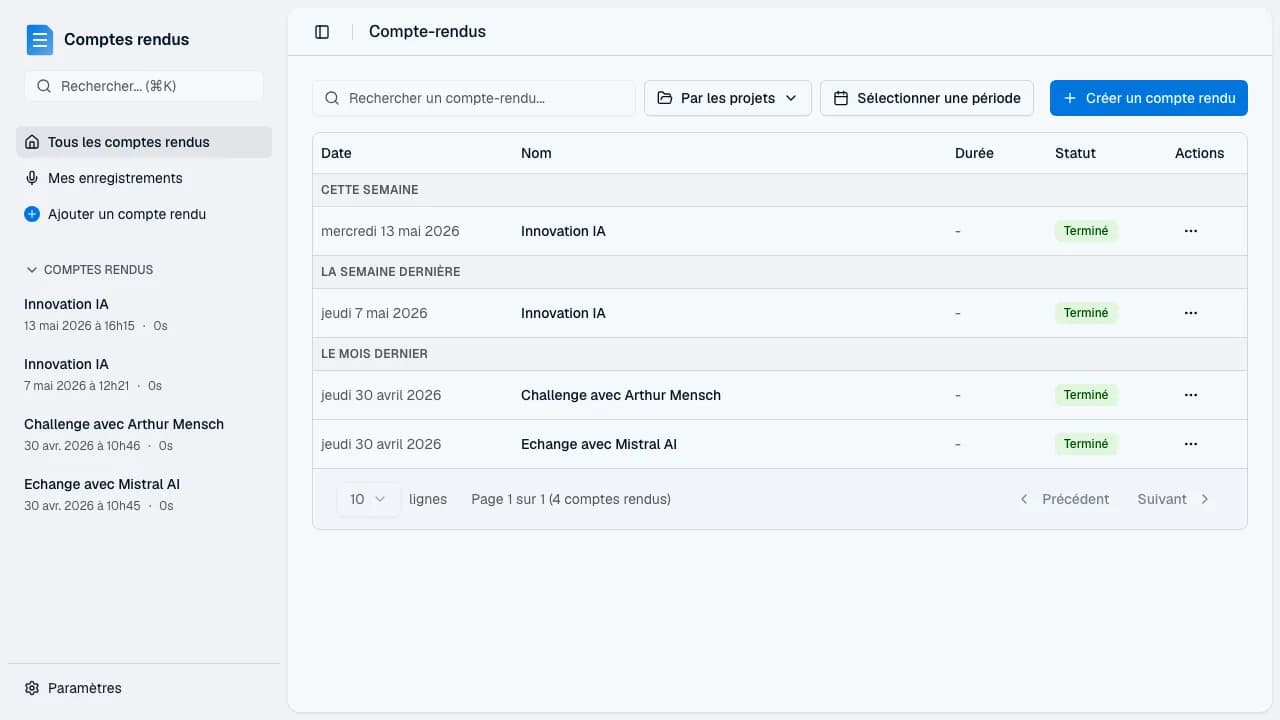 Éditeur d'une réunion — vue du compte-rendu rédigé avec barre d'outils et bouton d'export
Ouvrir un compte-rendu
Ouvrez un compte-rendu depuis la réunion qui l'a produit, ou depuis la liste de l'Éditeur. Le document s'ouvre dans un éditeur de texte enrichi.
Éditer le contenu
L'éditeur fonctionne par blocs : titres, paragraphes, listes, tableaux et mise en forme. Vos modifications sont enregistrées automatiquement au fil de la frappe.
Modifier un compte-rendu n'altère pas la transcription d'origine : la source reste intacte et peut servir à générer d'autres comptes-rendus.
Ajouter à un projet
Une réunion ouverte peut être attachée à un ou plusieurs projets directement depuis l'éditeur — sa transcription et son compte-rendu sont alors réindexés dans la base de connaissances de chaque projet sélectionné, et la réunion apparaît dans l'onglet Sources du projet.
Le compteur affiché sur le bouton Projet indique le nombre de projets auxquels la réunion est déjà rattachée.
Côté projet, la réunion attachée se gère depuis l'onglet Sources — vous y retrouverez son statut d'indexation et pourrez la détacher si besoin.
Exporter
Seuls les formats PDF et DOCX sont proposés à l'export.
Et ensuite ?
Pour interroger le contenu de la réunion plutôt que l'éditer, voir Discuter avec la réunion.