

Créer une base de connaissances
Concevoir une nouvelle base, comprendre la liste, la rechercher et l'organiser en dossiers.
Une base de connaissances regroupe des documents indexés et interrogeables en langage naturel. C'est la pierre angulaire du RAG (Retrieval-Augmented Generation) côté Superfasttt : tout chat sur une base s'appuie sur les passages les plus pertinents extraits de ses documents, avec citations à l'appui.
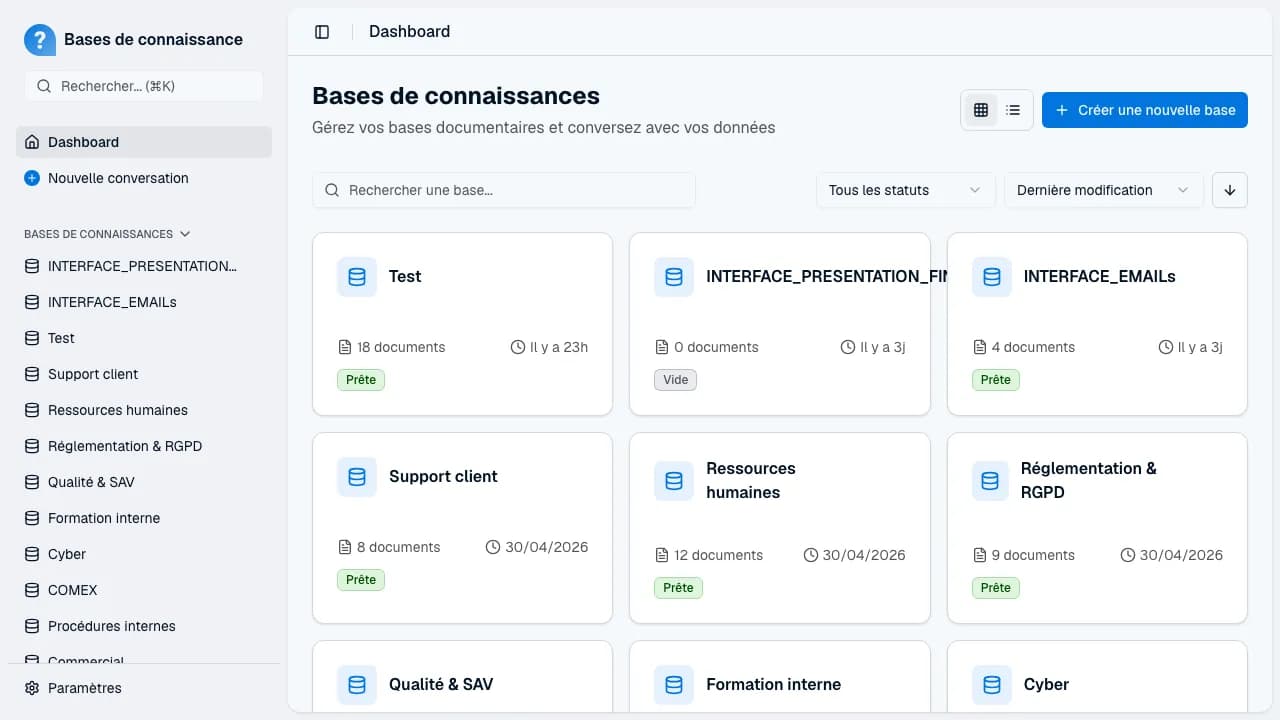 Bases de connaissances — liste des bases avec filtres et bouton Nouvelle base
Voir vos bases
À l'ouverture de l'app Bases de connaissances, la page d'accueil liste toutes les bases auxquelles votre compte a accès. Elles sont regroupées selon plusieurs dimensions :
- Vos bases — celles que vous avez créées.
- Partagées avec vous — voir Partager.
- De l'instance — bases publiées au niveau de l'instance.
Chaque base affiche son nom, son statut (Prête / En indexation / Erreur) et le nombre de documents qu'elle contient.
Filtrer et trier
La barre d'outils en haut de la liste propose :
- Un champ « Rechercher une base de connaissances ».
- Un filtre Statut (toutes / prêtes / en cours).
- Un sélecteur Trier par (nom, date de mise à jour, nombre de documents...) avec un bouton d'ordre ascendant / descendant à côté.
Créer une base
Le prompt système d'une base
Chaque base peut avoir un prompt système propre qui guide le comportement de l'IA quand elle interroge cette base. Exemple :
« Tu es un assistant spécialisé en ressources humaines. Réponds toujours en français et cite tes sources. »
À paramétrer depuis la vue détail de la base, section « Prompt système ». Modifier ce prompt n'affecte pas l'indexation des documents — seulement la manière dont l'IA y répond.
Organiser en dossiers
Quand vous avez beaucoup de bases, regroupez-les en dossiers :
Les dossiers peuvent être renommés (clic-droit → Renommer) ou supprimés (clic-droit → Supprimer). La suppression d'un dossier ne supprime pas les bases qu'il contient — elles reviennent à la racine.
Les dossiers sont une organisation personnelle : vos collègues voient les bases que vous partagez avec eux, mais l'arborescence des dossiers reste propre à votre vue.