

Partager un agent ou une compétence
Donner accès à un agent ou à une skill à des utilisateurs ou équipes, avec permissions graduées.
Les agents et les compétences sont privés par défaut : seul leur créateur y a accès. Pour les rendre disponibles à d'autres utilisateurs, ouvrez le panneau de partage.
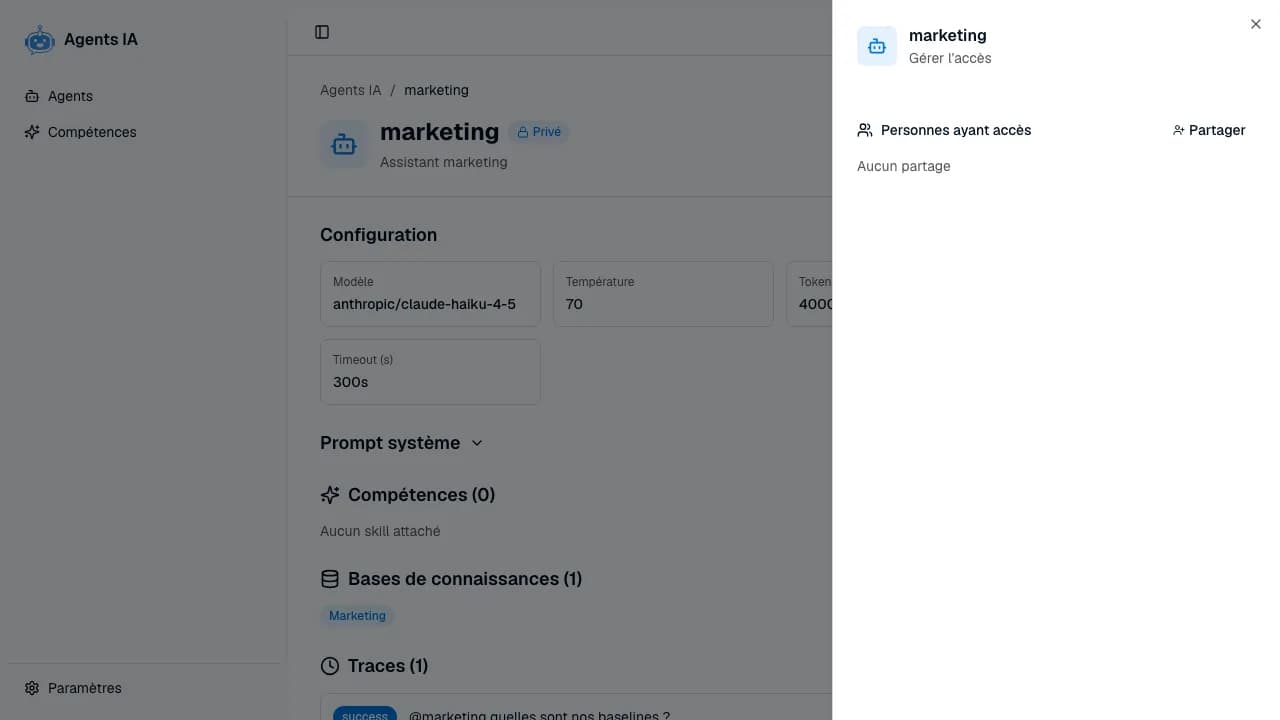 Panneau Gérer l'accès d'un agent
Ouvrir le panneau
Si aucun partage n'a encore été fait, le panneau affiche « Aucun partage ».
Ajouter un partage
Deux onglets :
- Utilisateurs — partager avec une personne précise.
- Équipes — partager avec une équipe entière (tous ses membres en bénéficient).
Si aucun utilisateur ou équipe n'apparaît, « Aucun utilisateur trouvé » ou « Aucune équipe trouvée » s'affiche. Si la liste est vide même sans recherche, « Aucun utilisateur disponible » / « Aucune équipe disponible » signale que l'instance n'a aucune cible partageable.
Les 4 niveaux de permission
| Permission | Ce que la personne peut faire |
|---|---|
| Lecture | Utiliser l'agent / la skill, mais pas la modifier. |
| Commentaire | Lecture + ajouter des commentaires (selon la ressource). |
| Édition | Commentaire + modifier la configuration de la ressource. |
| Admin | Édition + gérer les accès (ajouter / retirer d'autres personnes). |
Choisissez la permission la plus restrictive qui couvre votre besoin. La Lecture suffit dans 90 % des cas — votre équipe utilise l'agent ou la skill, sans risquer de le casser.
Partage public dans l'instance
Au-delà du partage individualisé, vous pouvez basculer un agent ou une skill en Public depuis sa configuration. Tous les utilisateurs de l'instance le voient alors apparaître dans leur onglet Partagés. À utiliser pour les ressources réellement transverses (templates, référentiels métier).
Révoquer un accès
En cas d'erreur
Si le panneau ne charge pas correctement, le message « Erreur lors du chargement des partages » s'affiche — rafraîchissez la page. En cas d'échec à l'ajout, « Erreur lors du partage » s'affiche en toast.