

Créer un agent
Configurer un agent IA — système prompt, modèle, compétences, bases de connaissances.
L'application Agents IA permet de concevoir des agents conversationnels spécialisés — chacun avec son propre prompt système, son modèle préféré, et un assemblage de compétences réutilisables.
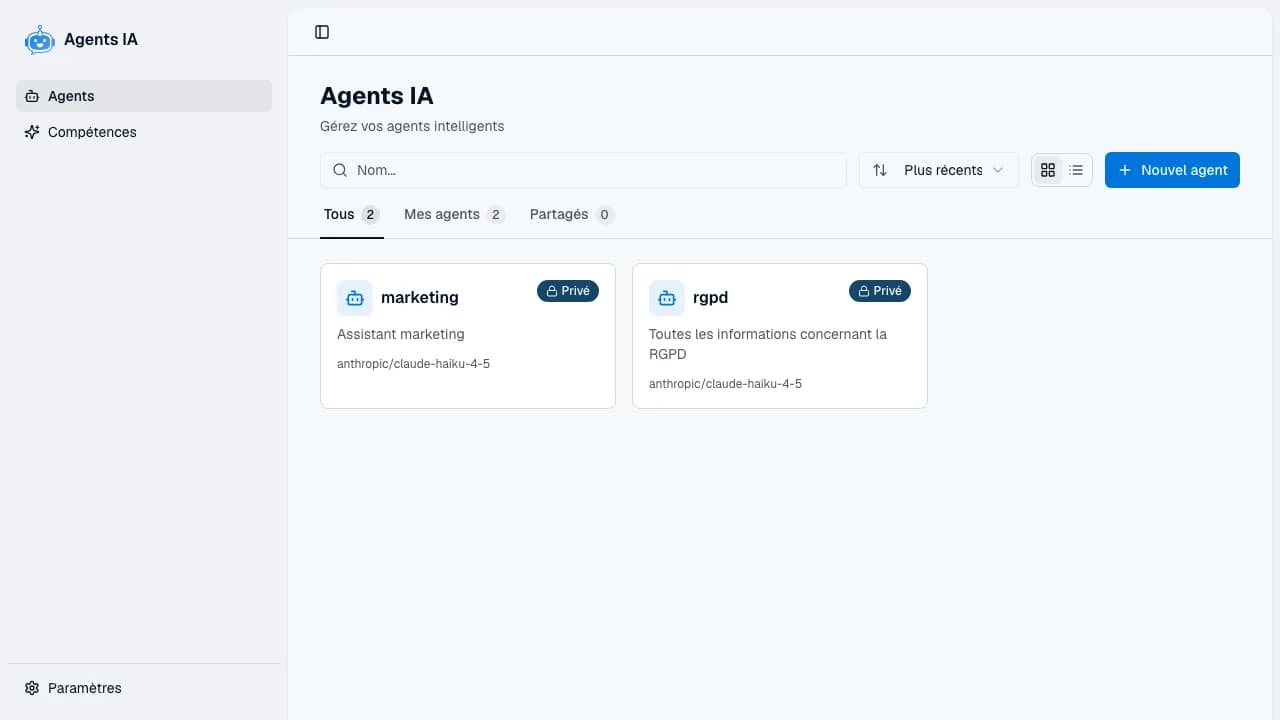 Agents IA — liste des agents par onglets (Mes agents / Partagés / Tous)
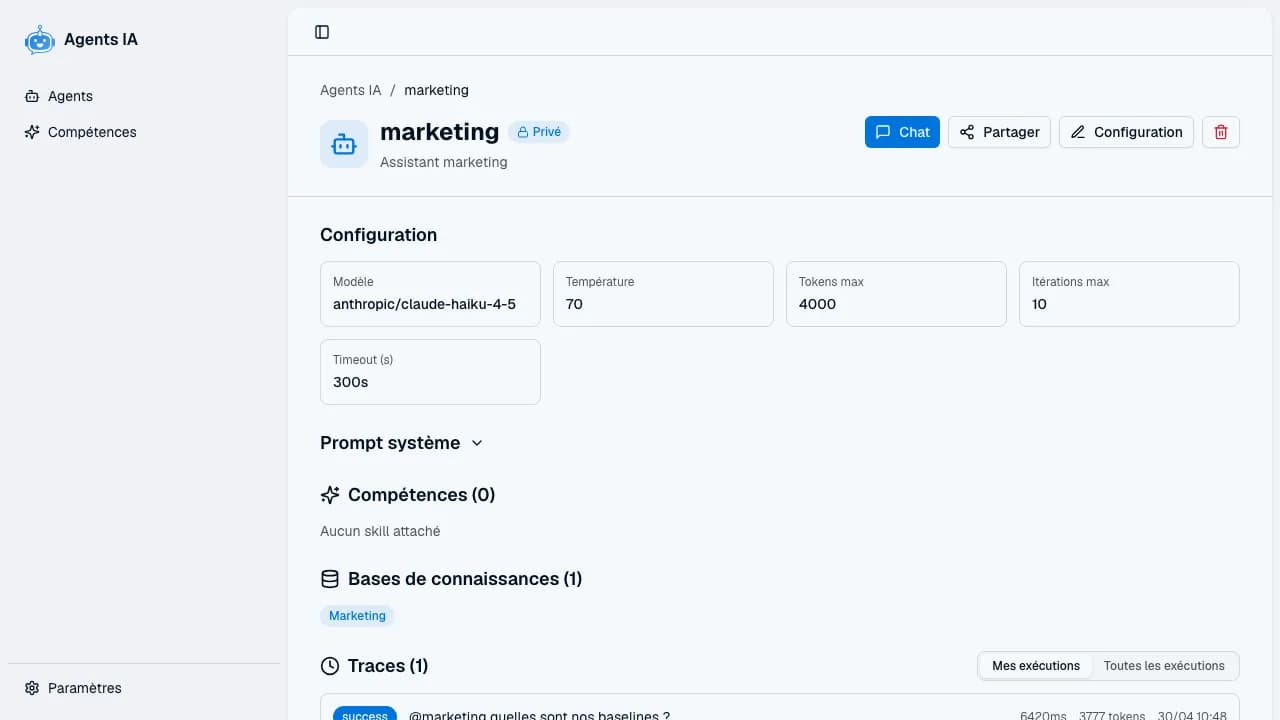 Configuration d'un agent : prompt système, modèle, compétences
Vue d'ensemble
L'écran d'accueil « Agents IA » liste vos agents, regroupés par trois onglets :
- Mes agents — vos créations.
- Partagés — agents partagés avec vous par d'autres utilisateurs.
- Tous — la vue combinée.
Si la liste est vide pour un onglet, le message « Aucun agent trouvé » s'affiche.
Créer un agent
Champs principaux
| Champ | Description |
|---|---|
| Nom | Identifiant lisible. Exemples : « Rédacteur juridique », « Assistant support client ». |
| Description (optionnelle) | Une phrase pour expliciter ce que fait l'agent. |
| Prompt système | Les instructions qui guident systématiquement les réponses de l'agent. Soyez précis : ton, langue, format de sortie, contraintes métier. |
| Modèle | Le modèle d'IA par défaut. Modifiable par conversation. |
Paramètres avancés
Sous l'entête « Paramètres avancés », vous trouvez :
- Température — créativité du modèle (0 = factuel, 1+ = créatif).
- Tokens max — taille maximale de la réponse (laissez
Autosauf besoin spécifique). - Itérations max — pour les agents multi-étapes (combien de cycles de raisonnement / utilisation d'outils).
- Timeout (s) — délai au-delà duquel l'exécution est interrompue.
Compétences, bases, outils MCP
Trois sections complémentaires assemblent les capacités de l'agent :
- Compétences — voir Bibliothèque des compétences.
- Bases de connaissances — sources RAG accessibles à l'agent.
- Outils MCP — connecteurs externes (configurés par l'administrateur).
Pour chaque section, un champ de recherche (« Rechercher une compétence... », « Rechercher une base... ») puis le bouton Ajouter.
Public ou privé
Par défaut, un agent est Privé (visible et utilisable par vous seul). Pour le rendre disponible à d'autres utilisateurs de l'instance, voir Partager un agent.
Modifier un agent
Depuis la liste, cliquez sur l'agent → bouton Modifier. La même feuille s'ouvre, pré-remplie. Validez avec Mettre à jour.