

Remplir et soumettre un formulaire
Comprendre les types de champs, ajouter une pièce jointe, valider la soumission.
Quand vous cliquez sur un formulaire dans la liste, vous arrivez sur la page de saisie. Cette page décrit les champs proposés et le flux de soumission.
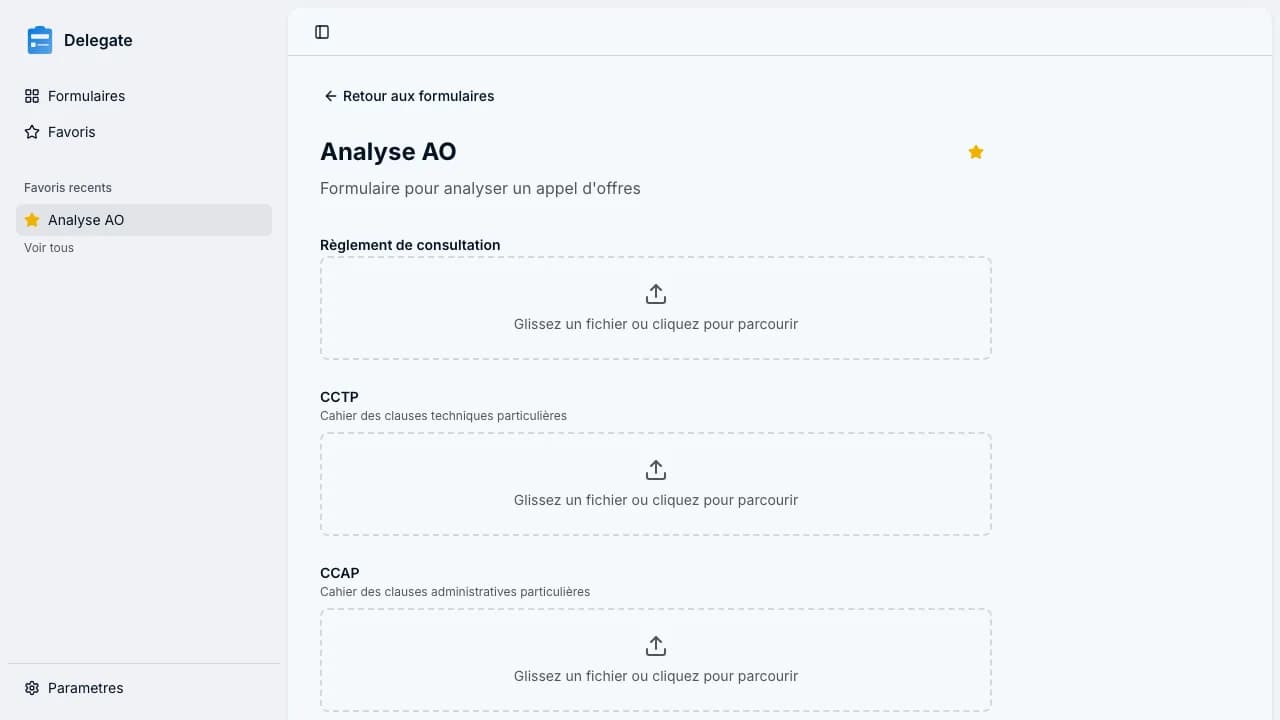 Formulaire de soumission d'un workflow avec champs et bouton Soumettre
Types de champs
Le formulaire est généré automatiquement à partir de la configuration de l'automatisation. Vous pouvez rencontrer :
| Type | Comportement |
|---|---|
| Texte | Champ ligne unique. |
| Texte long | Zone de texte multi-lignes. |
| Nombre | Saisie numérique avec validation. |
| Sélecteur | Liste déroulante (placeholder « Sélectionnez une option »). |
| Fichier | Glissez-déposez ou clic — voir ci-dessous. |
| Multi-fichiers | Ajout de plusieurs fichiers dans le même champ, avec limite éventuelle. |
| Date | Sélecteur de date. |
| Booléen | Case à cocher ou interrupteur. |
Chaque champ peut avoir un placeholder d'exemple et une mention « obligatoire » (validation : « Ce champ est requis » au moment de la soumission).
Joindre un fichier ou plusieurs fichiers
Pour les champs de type Fichier :
Pour les champs de type Multi-fichiers, vous pouvez ajouter plusieurs fichiers dans la même zone. Si une limite est configurée, le formulaire affiche le compteur de fichiers et bloque l'ajout lorsque le maximum est atteint.
Vous pouvez retirer un fichier avant la soumission avec le bouton de suppression affiché sur la ligne du fichier.
Si l'envoi échoue, le message « Erreur lors du téléchargement » s'affiche — réessayez ou choisissez un autre fichier.
Soumettre
Si la soumission échoue, le toast « Erreur lors de la soumission » indique le problème. Vérifiez votre connexion et réessayez.
Et ensuite ?
- Suivi d'exécution — consulter l'état d'avancement et le résultat.
- Favoris — ajouter ce formulaire pour le retrouver vite.